Funkcje Clouda
Wyzwalacze akcji
Wyzwalacz akcji umożliwia wykorzystanie przycisku lub stanu wybranego urządzenia do uruchomienia akcji związanej z dowolnym urządzeniem podłączonym do Clouda. Przykładowo użytkownik może ustawić, że dwukrotne kliknięcie przycisku podłączonego do urządzenia A (np. ROW-01) wyzwoli akcję na urządzeniu B (np. otwarcie bramy podłączonej do SBW-02).
Uwaga
Wyzwalacze mogą występować jako niezależne kanały lub być podpięte pod kanały przekaźników. Zależy to od wewnętrznych ustawień urządzenia.
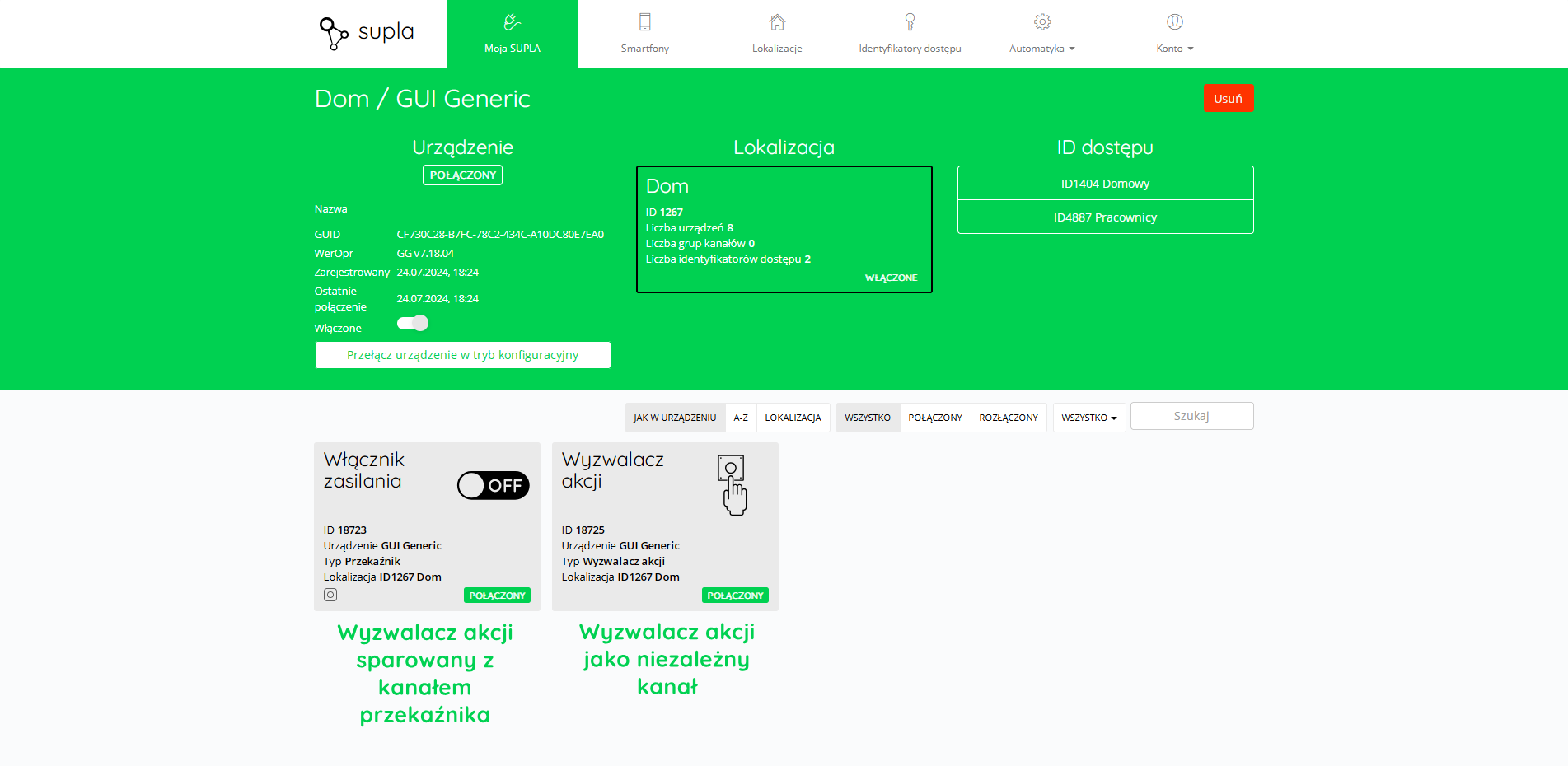
Wyzwalacz akcji pojawia się w kartach w menu kanałów, który go obsługują. Istnieje możliwość jego konfiguracji dla następujących akcji:
- Włączenie
- Wyłączenie
- Przełączenie 1x
- Przełączenie 2x
- Przełączenie 3x
- Przełączenie 4x
- Przełączenie 5x.
Wskazówka
Wyzwalacze oznaczone żółtym wykrzyknikiem mają przypisaną akcję wynikającą z funkcji urządzenia. Przypisanie im innej akcji wiąże się z wyłączeniem ich lokalnej funkcji.
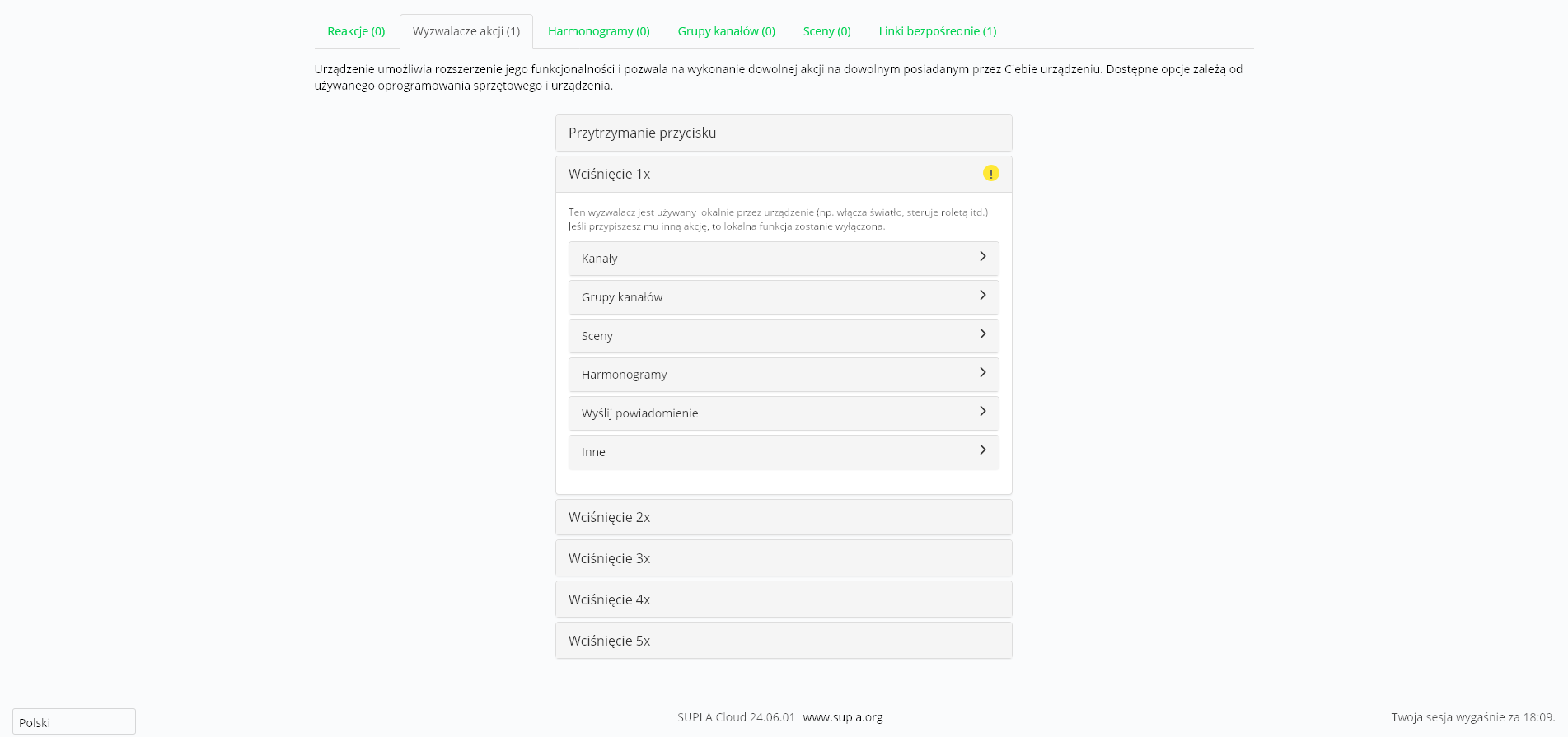
Po wybraniu wyzwalacza należy ustawić, na czym ma zostać wykonana akcja. Mogą to być:
- Kanały - wykonaj wybraną akcję, na jaką pozwala dany kanał (np. włącz, wyłącz, przełącz, otwórz, zamknij itd.)
- Grupy kanałów - wykonaj wybraną akcję, na jaką pozwala dana grupa kanałów
- Sceny - uruchom, przerwij albo przerwij i uruchom wybraną scenę
- Harmonogramy - włącz lub wyłącz harmonogram
- Wyślij powiadomienie - ustaw wysłanie powiadomienia
- Inne - publikuj do integracji - wyświetla wykonanie akcji w integracji. Może się przydać np. przy wyzwalaniu akcji w zintegrowanym przez MQTT Home Assistancie.
Ostrzeżenie
Wyzwalacze akcji działają w oparciu o Clouda. Jeśli urządzenie nie będzie miało połączenia z Cloudem, to zapisany na nim wyzwalacz nie zadziała.
Szczegółowe dane serwera
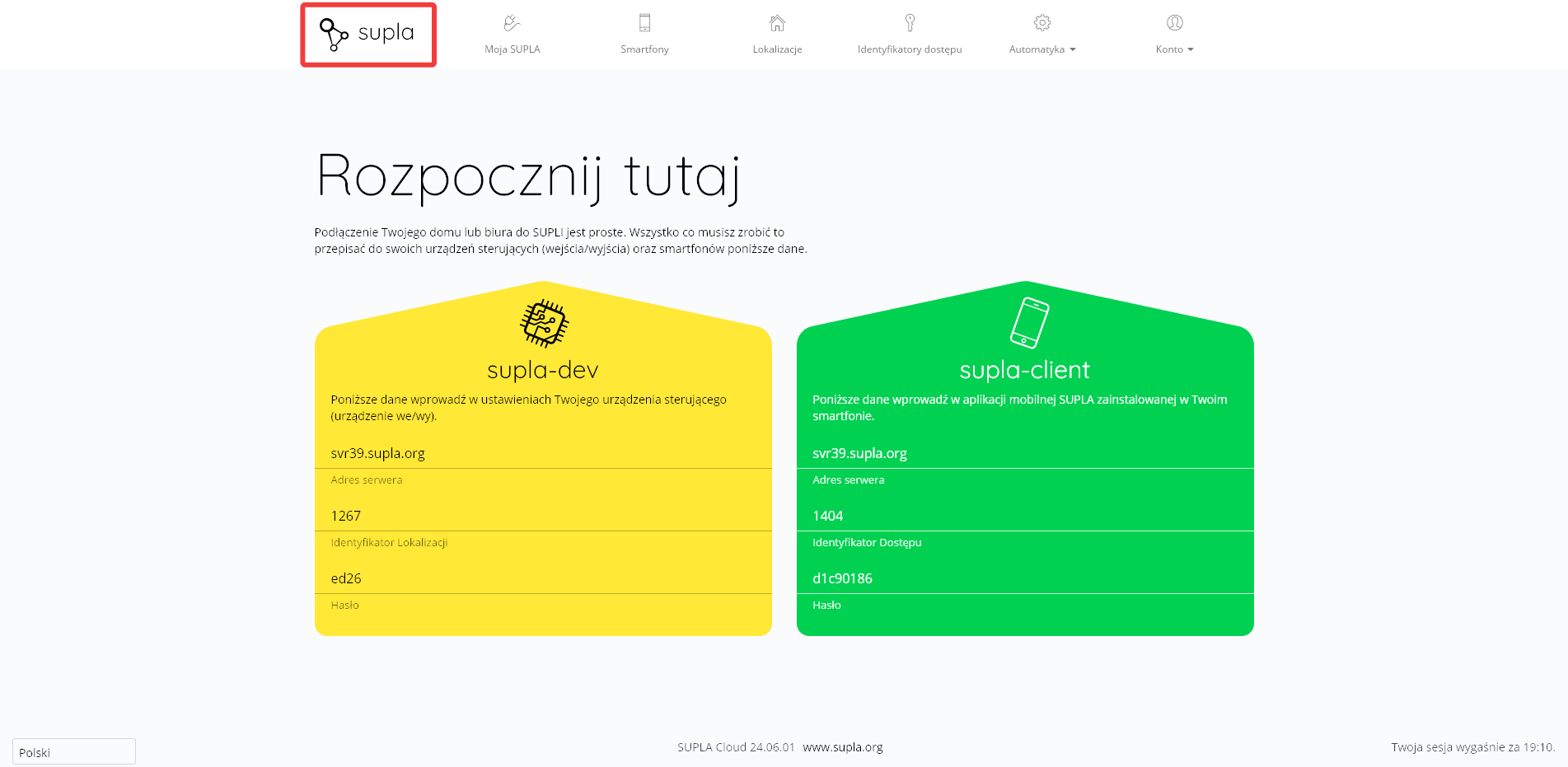
Szczegółowe dane konta potrzebne przy manualnej rejestracji niektórych urządzeń można sprawdzić klikając na logo Supli w lewym górnym rogu.
Zmiana ikony
Aby zmienić ikonę kanału lub sceny należy kliknąć Zmień ikonę. Można wybrać istniejący zestaw lub przesłać własny.
Ikony powinny być przesłane w formacie PNG o wymiarach 210x156px (szerokość x wysokość). Domyślnie przysyłane są ikony dla trybu jasnego i działają zarówno w trybie jasnym, jak i ciemnym. Użytkownik ma możliwość dodania osobnych ikon dla trybu ciemnego. W tym celu wystarczy zmienić pozycję górnego suwaka na Tryb ciemny i wgrać odpowiednie pliki.
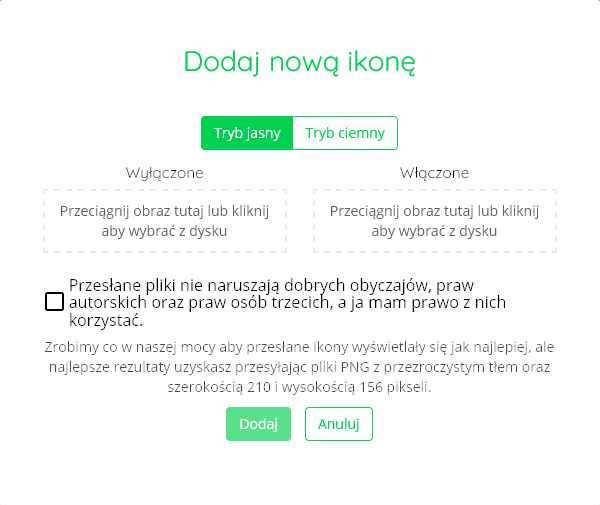
Zestawy ikon zapisywane są w Cloudzie. Istnieje możliwość ich ponownego użycia dla innych kanałów o tej samej funkcji.
Informacja
Istnieje też możliwość dodania do konta ikon stworzonych przez innych użytkowników za pomocą aplikacji SUPLA Icons.
Ustawienia integracji
Supla może być zintegrowana z różnymi systemami, w tym z Alexą Amazona i Home’em Google’a. Kanały, które są obsługiwane przez powyżej wymienione integracje w polu konfiguracji wyświetlają pasek Ustawienia integracji. Jeśli nie ma włączonej żadnej integracji, możesz zignorować ten fragment. W przypadku, gdy jest ustawiona integracja:
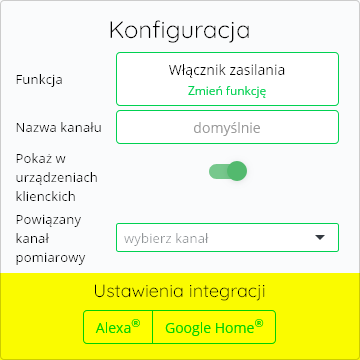
Alexa
- można ukryć wybrane kanały tak, by nie były widoczne dla Alexy
Google Home
- można ukryć wybrane kanały tak, by nie były widoczne w Google Home
- można włączyć potwierdzenia wykonania akcji
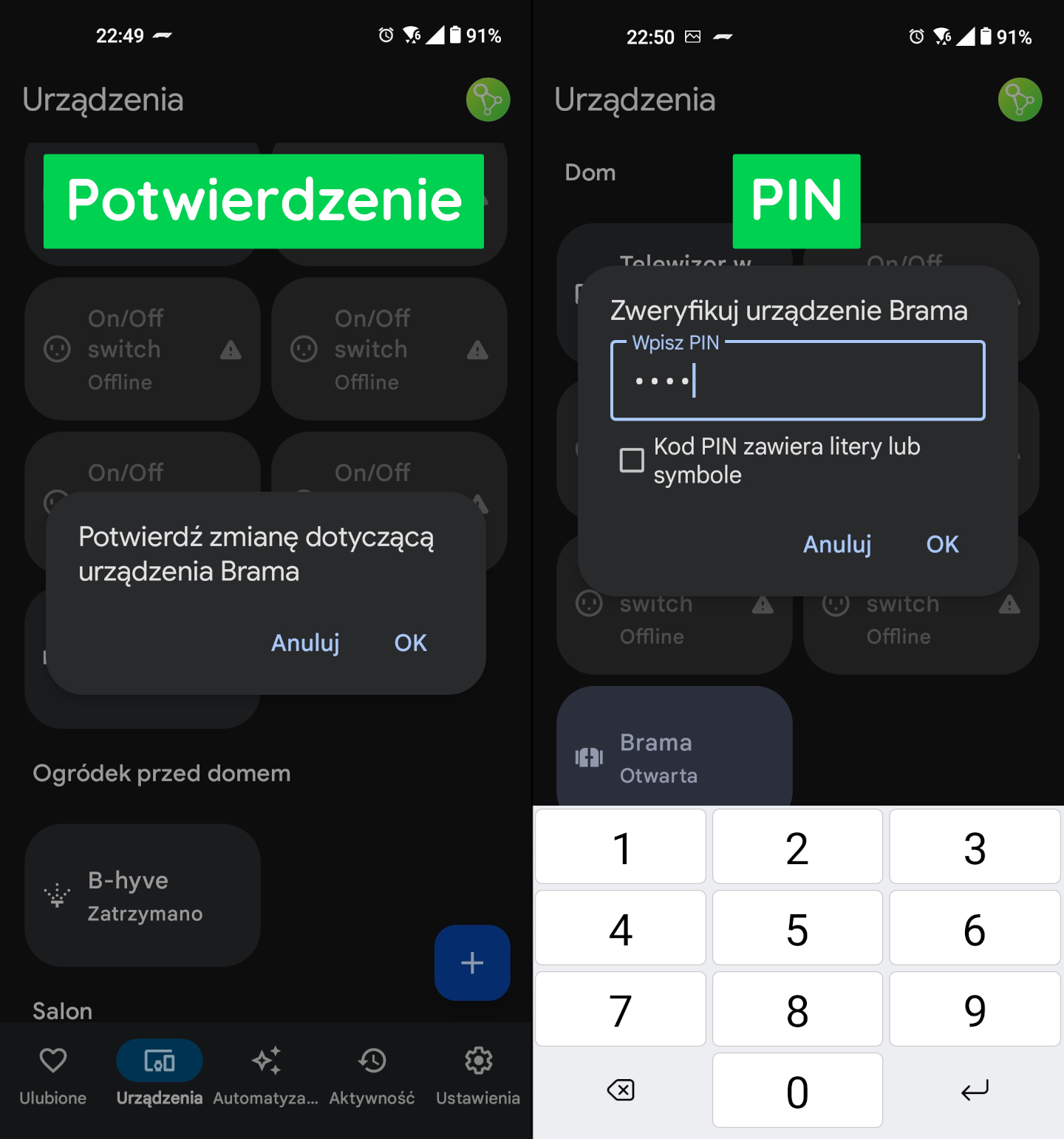
- Potwierdzenie - Google poprosi o potwierdzenie za każdym razem, gdy akcja ma zostać wywołana za jego pośrednictwem (np. włączenie światła w aplikacji Google Home)
- PIN - Google poprosi o podanie kodu PIN za każdym razem, gdy akcja ma zostać wywołana za jego pośrednictwem (np. włączenie światła w aplikacji Google Home)
Wskazówka
Domyślnie Potwierdzenie akcji jest wyłączone.