Aplikacje
W sekcji aplikacje przedstawione są aplkacje, które są natywnie wyposażone w możliwość integracji z Suplą. Instrukcje dotyczące integracji poszczgólnych z nich znajdziesz poniżej.
Uwaga
Jeśli chcesz stworzyć własną integrację, poczytaj więcej o API.
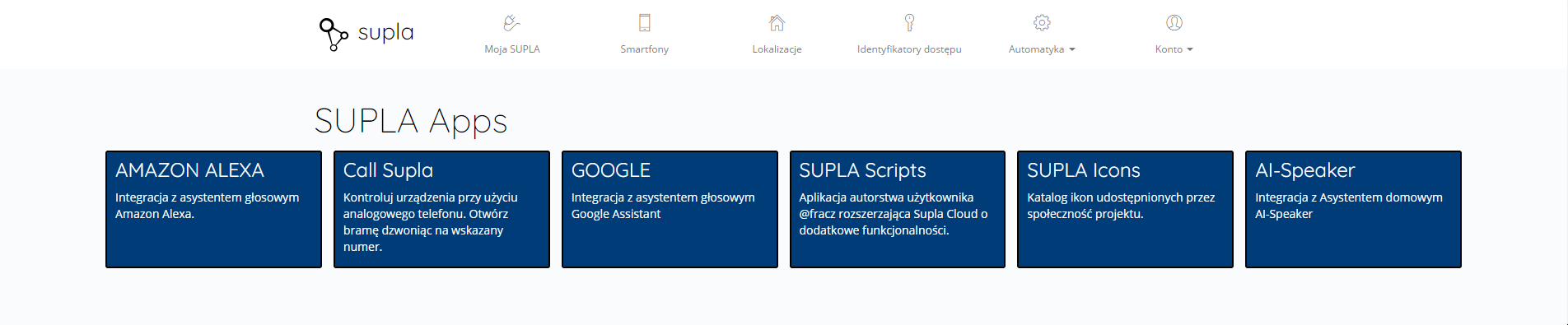
Call Supla
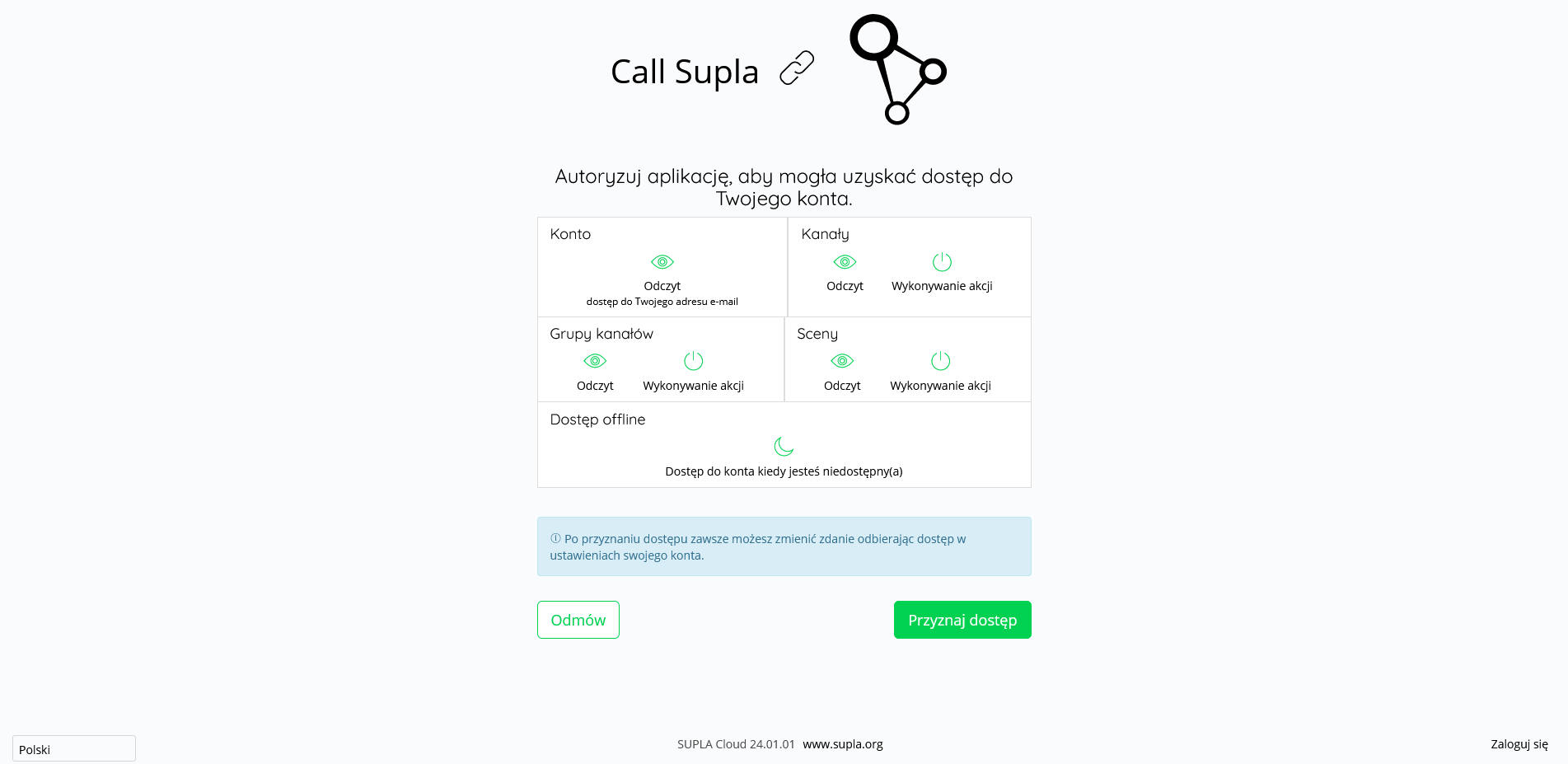
Serwis call.supla.io umożliwia wykonananie wybranych akcji na kanałach poprzez wykonanie połączenia na zdefiniowany numer. Aby połączyć konto Supla z call.supla.io należy:
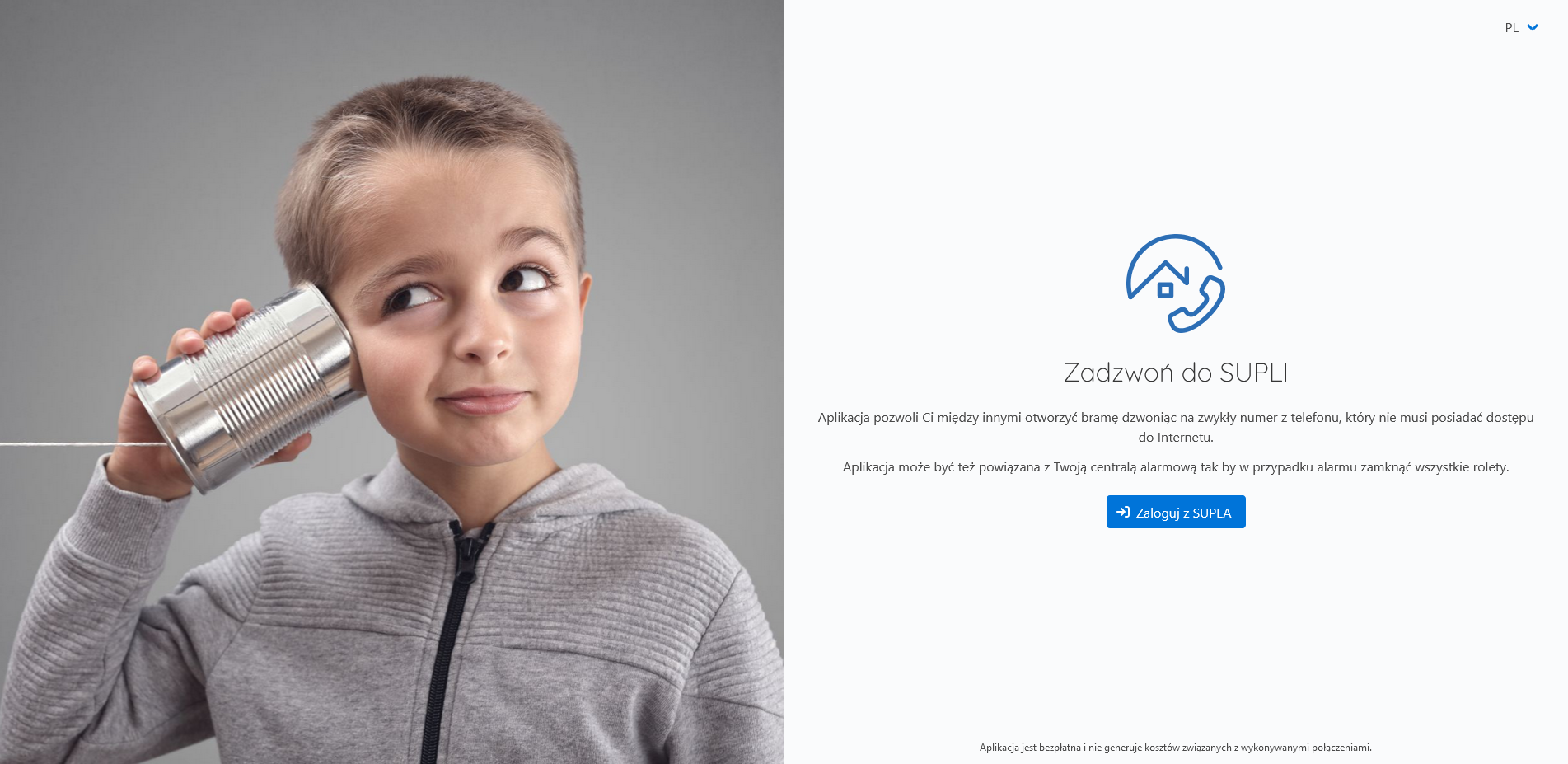
- Wejść na stronę call.supla.io i kliknąć przycisk
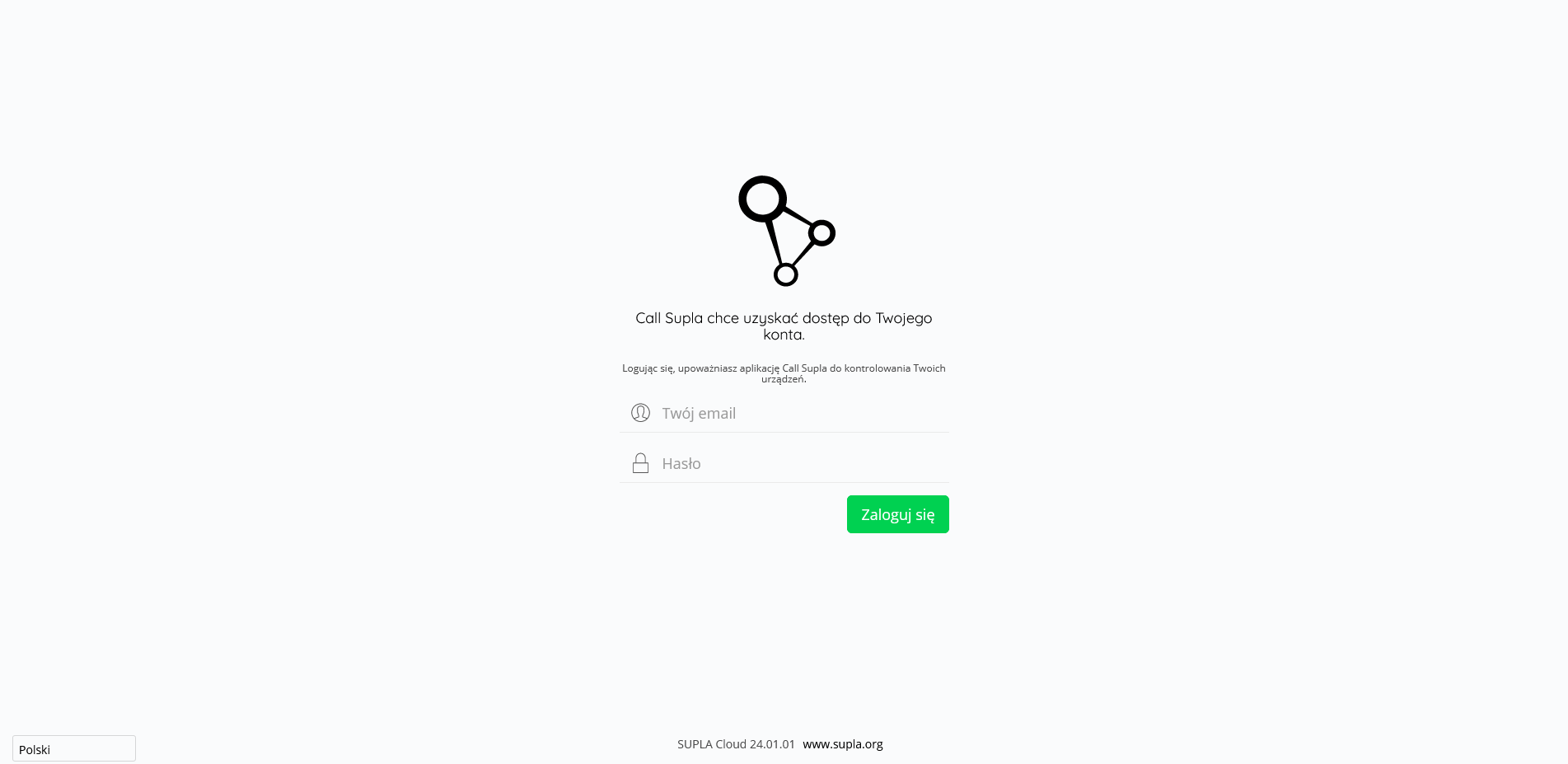
Zaloguj z SUPLA - Zalogować się na konto Supla
- Zezwolić aplikacji na dostęp do określonych uprawnień.
Informacja
Integrację można usunąć z poziomu zakładki Konto → Bezpieczeństwo → Aplikacje z dostępem.
Integracja umożliwia wyświetlanie i sterowanie wybranych kanałów w aplikacji Google Home i dostęp do nich za pośrednictwem Asystenta Google. Obecnie integracja umożliwia:
- włączanie/wyłączanie zasilania
- włączanie/wyłączanie oświetlenia
- sterowanie oświetleniem RGB
- zmianę natężenia oświetlenia (obsługa ściemniaczy)
- zamykanie/otwieranie bram.
- CZY COŚ WIĘCEJ?
Aby połączyć konto Supla z kontem Google Home należy:
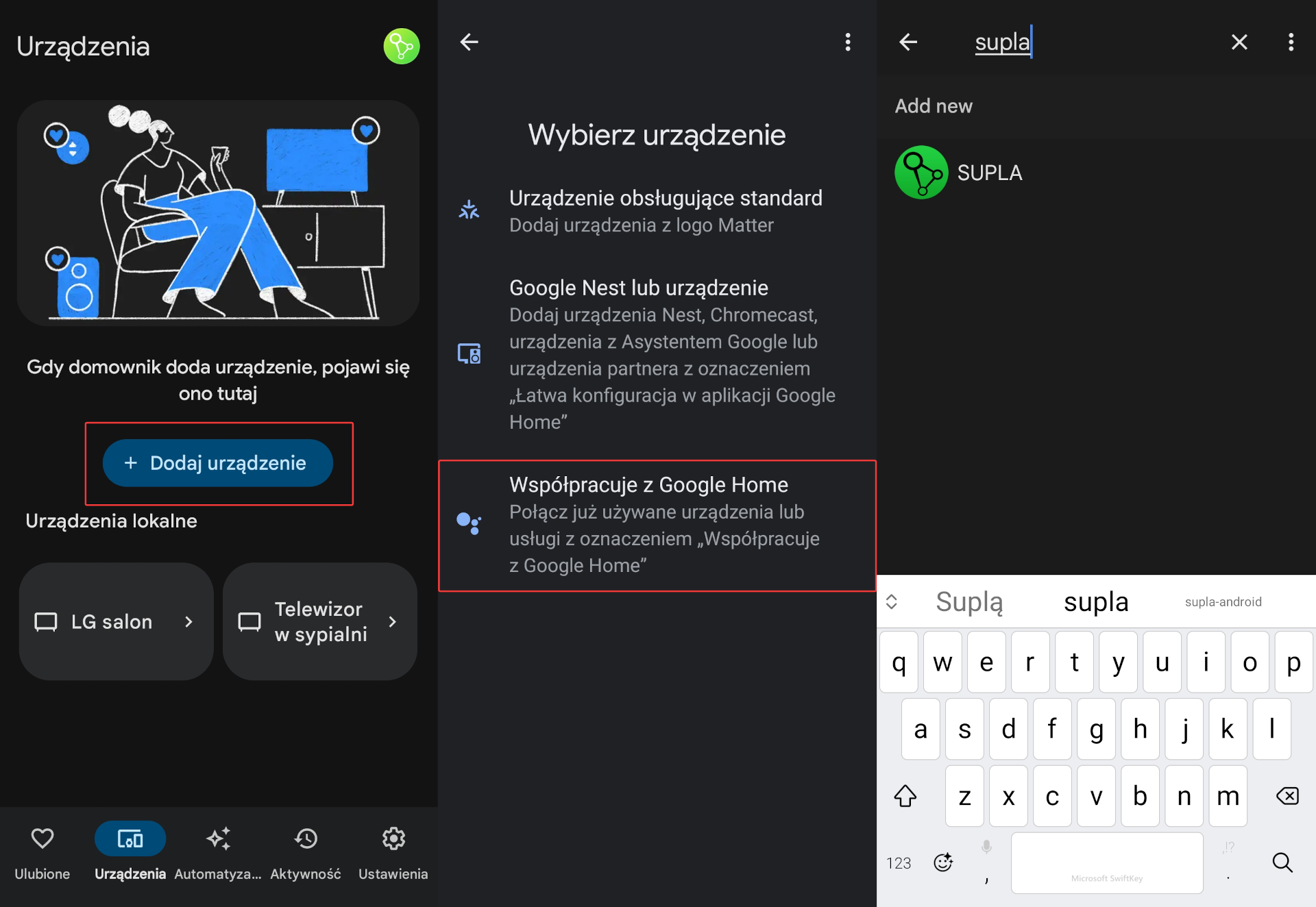
- Kliknąć przycisk
Dodaj urządzeniew aplikacji Google Home - Z listy
Wybierz urządzeniezaznaczyćWspółpracuje z Google Home - Wyszukać hasło
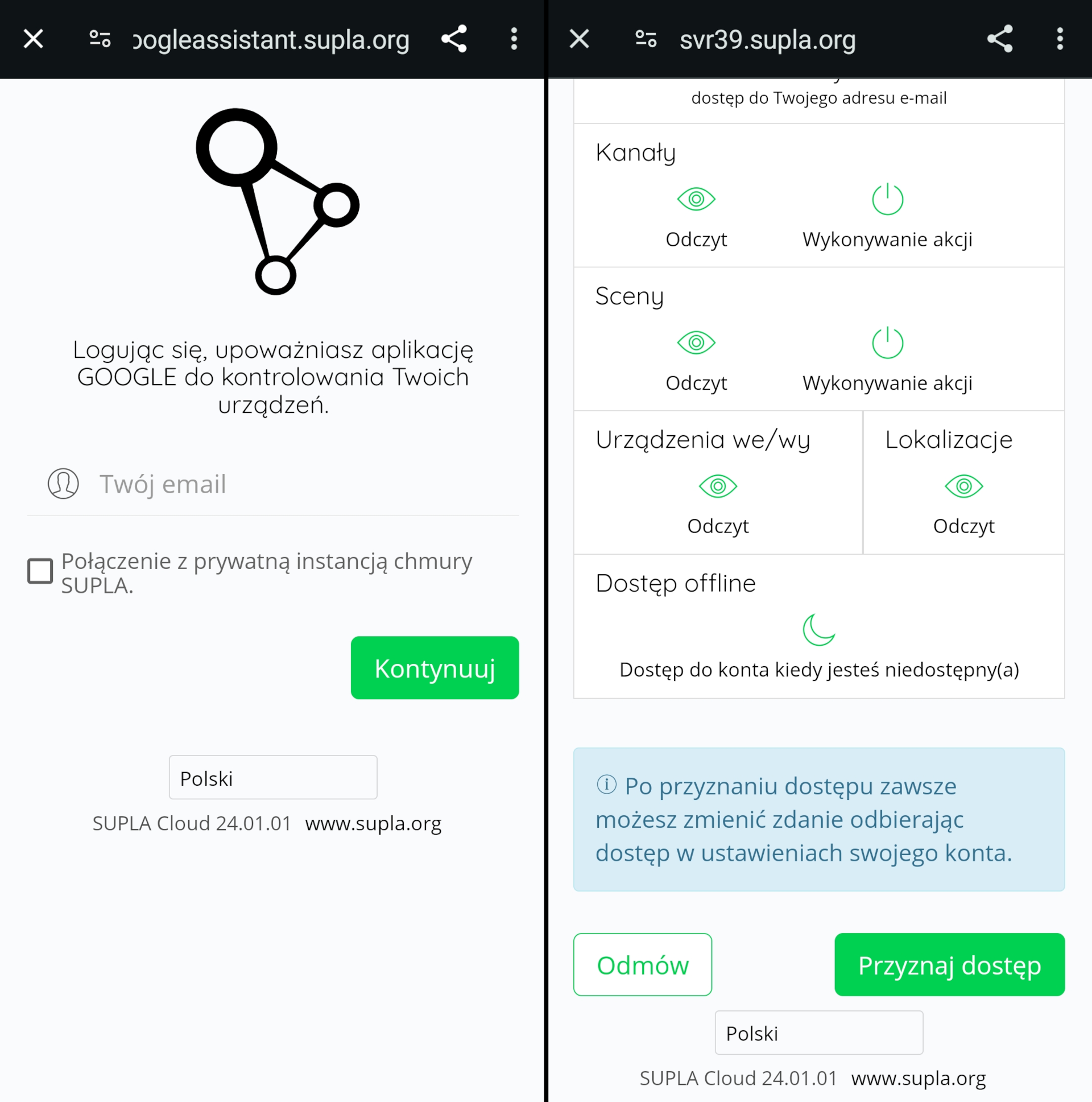
Supla - Zalogować się na konto Supla
- Zezwolić aplikacji na dostęp do określonych uprawnień.
Informacja
Integrację można usunąć z poziomu zakładki Konto -> Bezpieczeństwo -> Aplikacje z dostępem.
SUPLA Icons
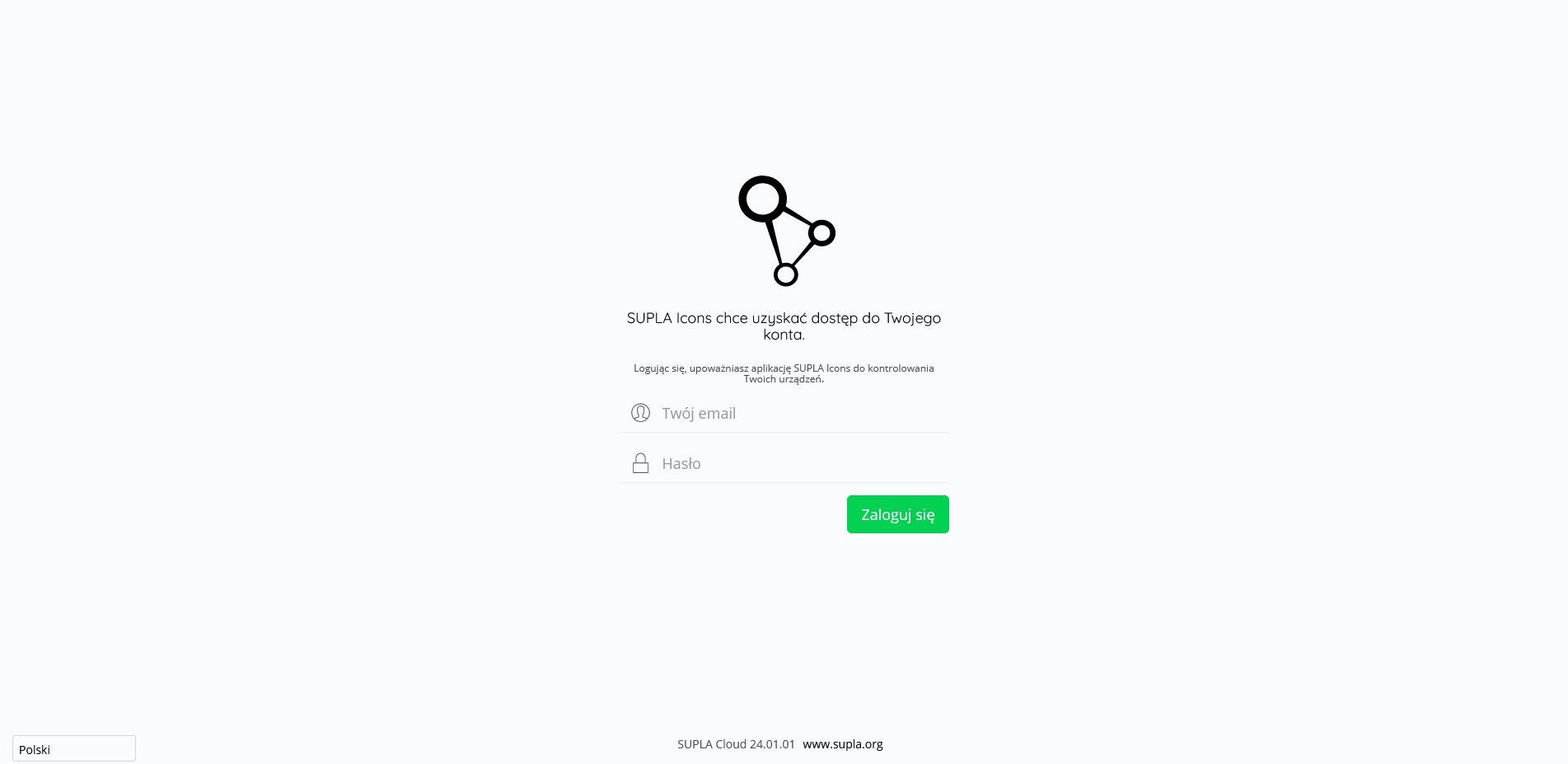
Supla Icons to usługa, która pozwala importować ikony dodane do bazy przez społeczność na konto Supla Cloud. Dodatkowo użytkownik może podzielić się ikonami swojego autorstwa z innymi (icons.supla.io -> Prześlij obrazy).
Aby połączyć konto Supla z icons.supla.io należy:
- Wejść na stronę icons.supla.io i kliknąć przycisk
Zaloguj z SUPLA - Zalogować się na konto Supla
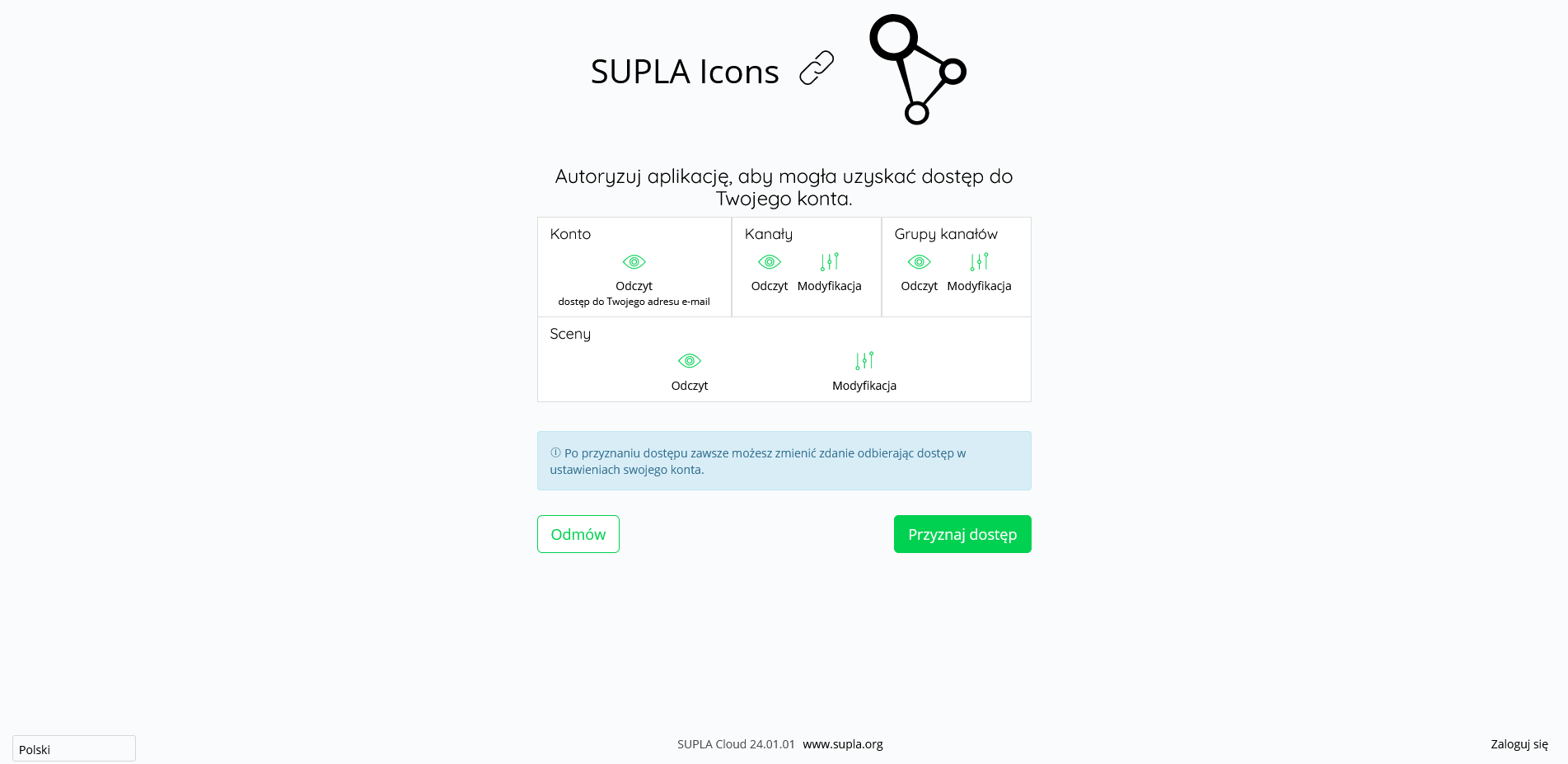
- Zezwolić aplikacji na dostęp do określonych uprawnień.
Informacja
Integrację można usunąć z poziomu zakładki Konto -> Bezpieczeństwo -> Aplikacje z dostępem.
SUPLA Scripts
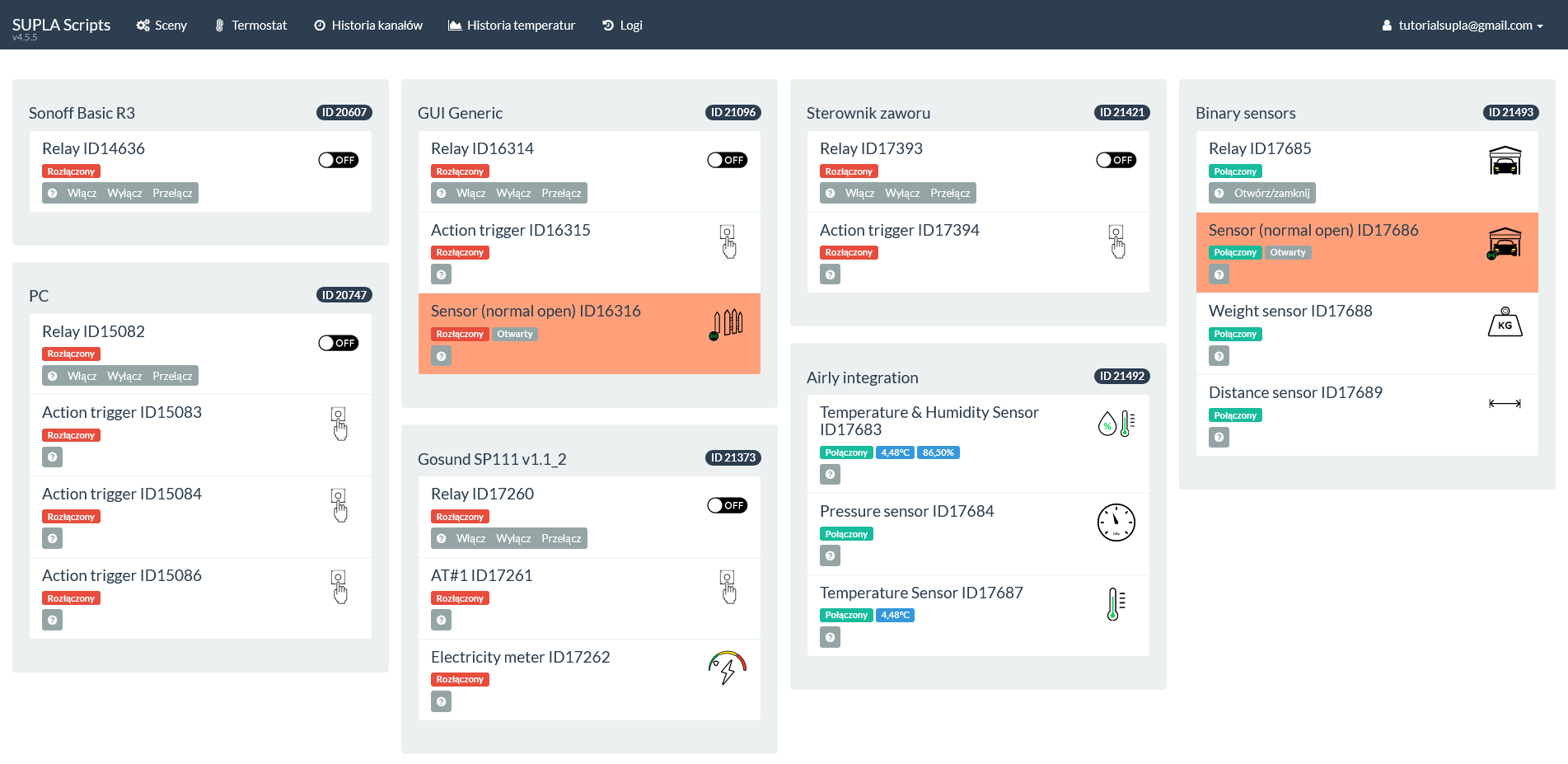
Supla Scipts to aplikacja rozszerzająca możliwości Supli m.in. o panel zarządzania osadzony w przeglądarce, termostat i higrostat, widżety i nie tylko.
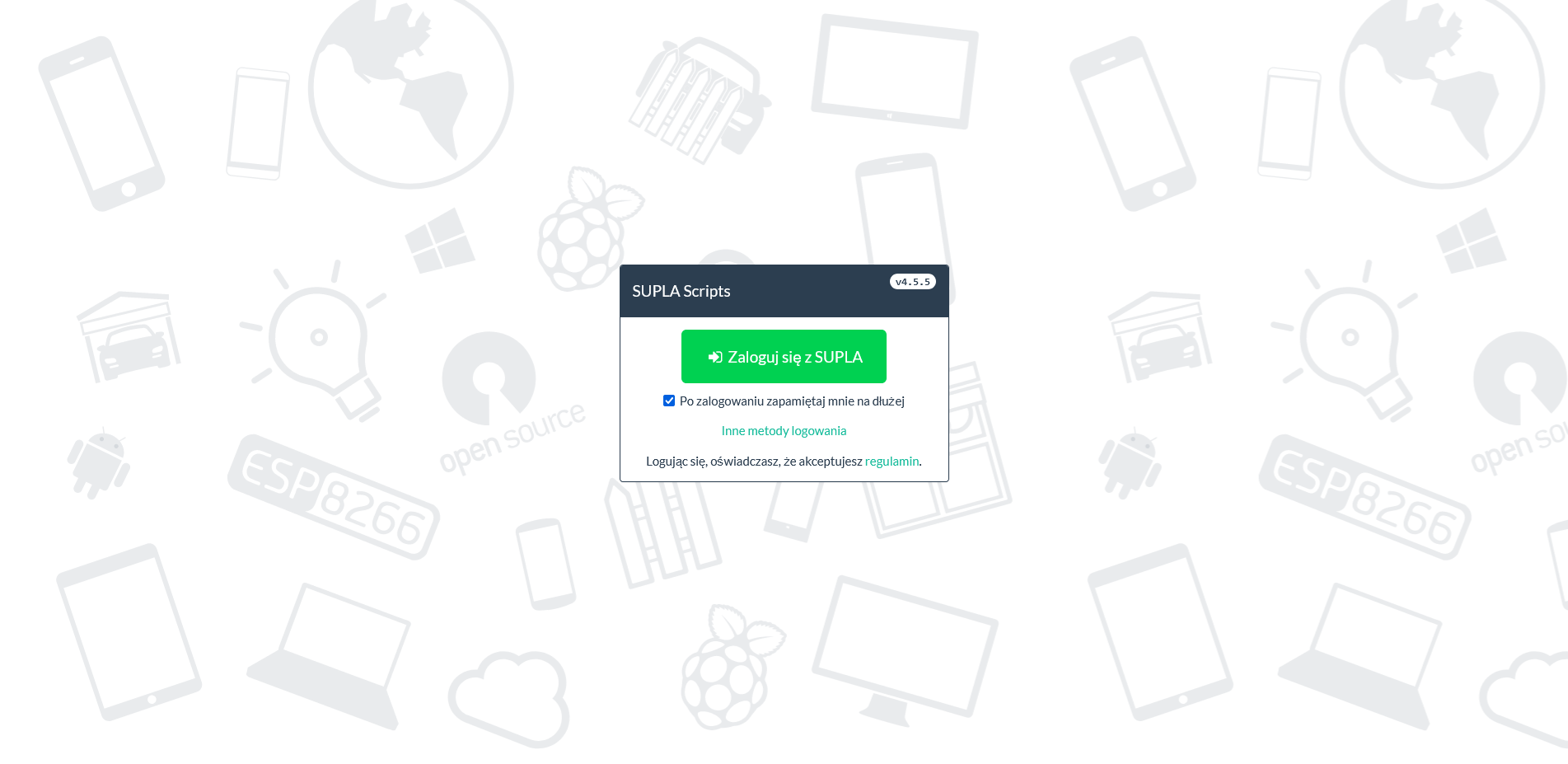
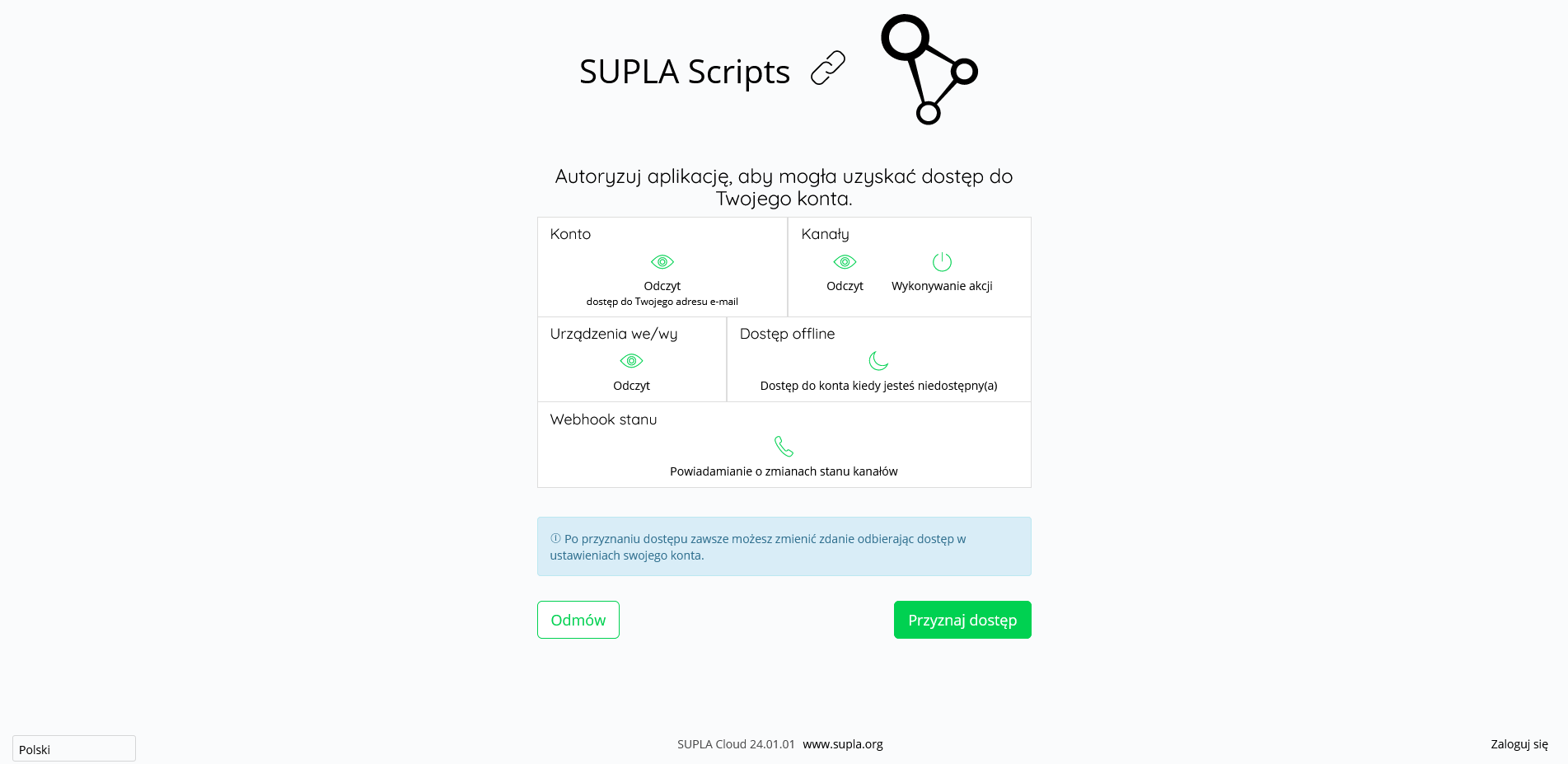
Aby połączyć Suplę z Suplą Scipts należy:
- Wejść na stronę icons.supla.io i kliknąć przycisk
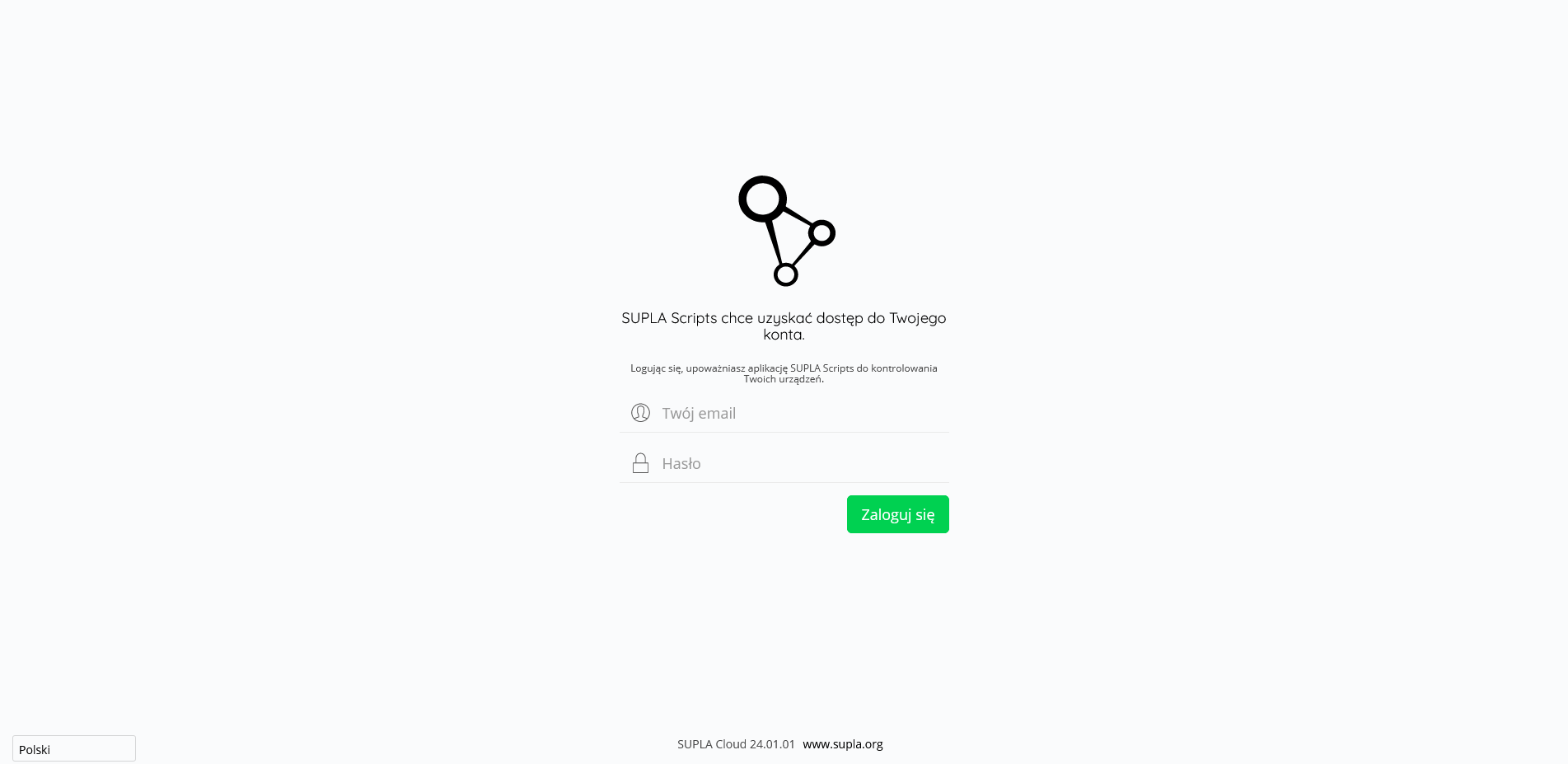
Zaloguj z SUPLA - Zalogować się na konto Supla
- Zezwolić aplikacji na dostęp do określonych uprawnień.
Informacja
Integrację można usunąć z poziomu zakładki Konto -> Bezpieczeństwo -> Aplikacje z dostępem.
Home Assistant (MQTT)
Supla Cloud dysponuje własnym brokerem MQTT, dzięki czemu w prosty sposób można udostępnić urządzenia podłączone do Clouda innym usługom wspierającym ten protokół. Do tych usług zalicza się Home Assistant, do którego dodanie urządzeń Supli jest bajecznie proste, dzięki implementacji tzw. autodiscovery.
Proces integracji zależy od posiadanej konfiguracji. Instrukcja A przeznaczona jest dla osób nie posiadających brokera MQTT i chcących podłączyć go do brokera Supli. Wersja B została napisana z myślą o użytkownikach korzystających z własnego brokera, którego używa Home Assistant, i chcących połączyć go z brokerem Supli.
A - Aby podłączyć Home Assistanta do konta Supli należy:
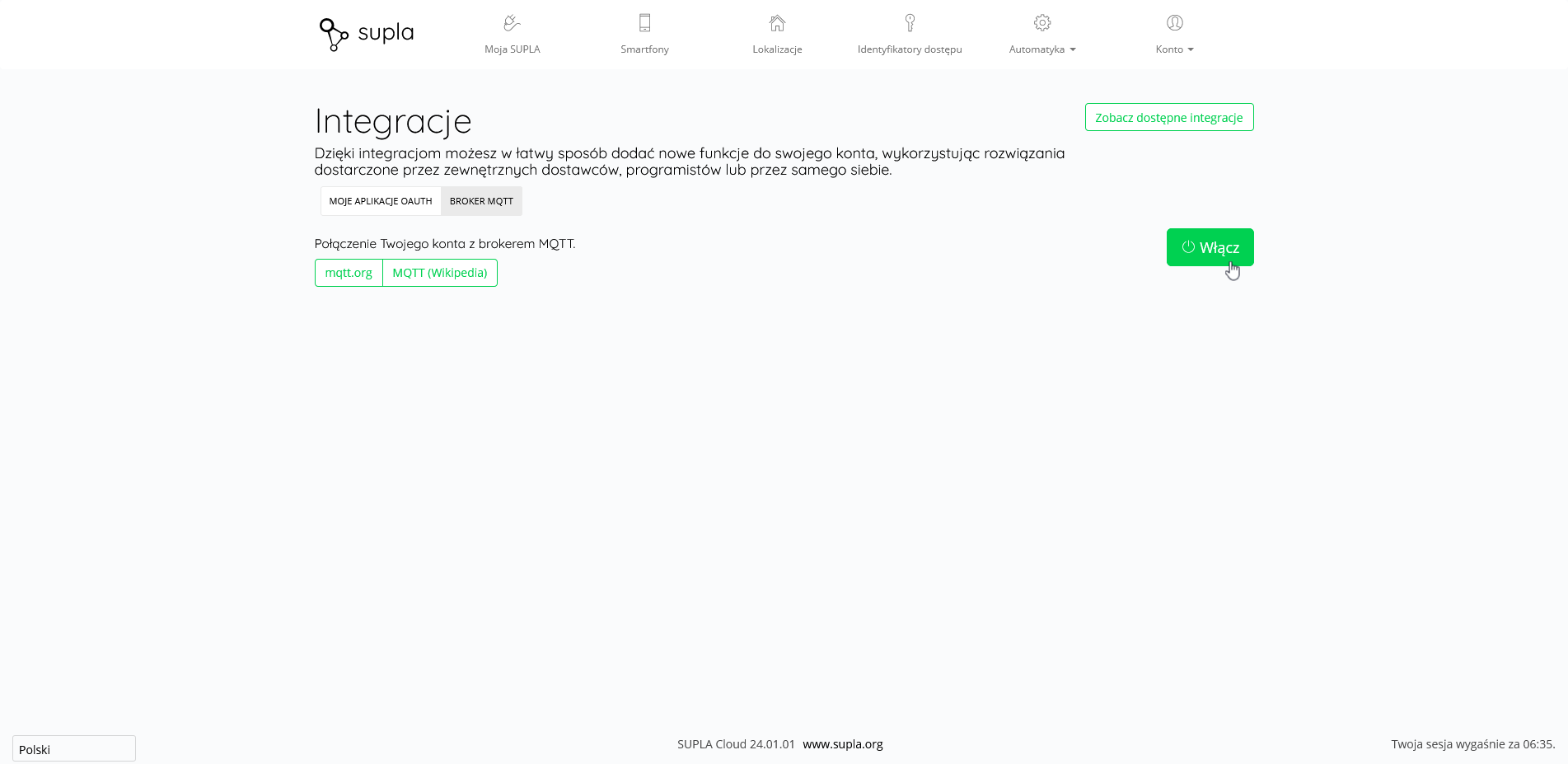
- Włączyć broker MQTT w Supla Cloud (
Integracje->Broker MQTT->Włącz)
Uwaga!
Hasło do brokera znika po opuszczeniu strony.
- Włączyć
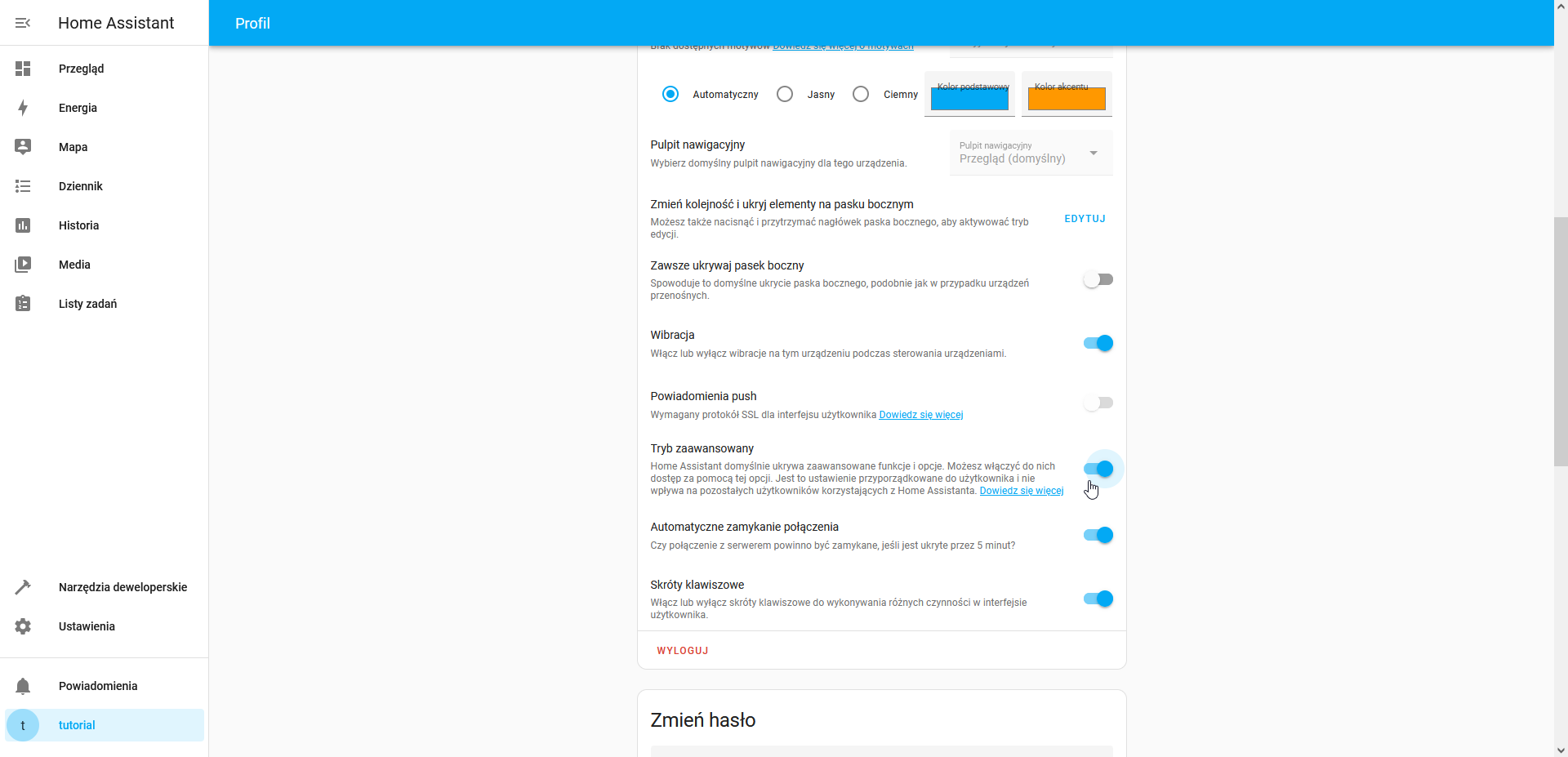
Tryb zaawansowanyw Home Assistancie (Profil->Tryb zaawansowany) - umożliwi on odpowiednią konfigurację MQTT
- Dodać integrację MQTT (
Ustawienia->Urządzenia oraz usługi->Dodaj integrację->MQTT->MQTT)
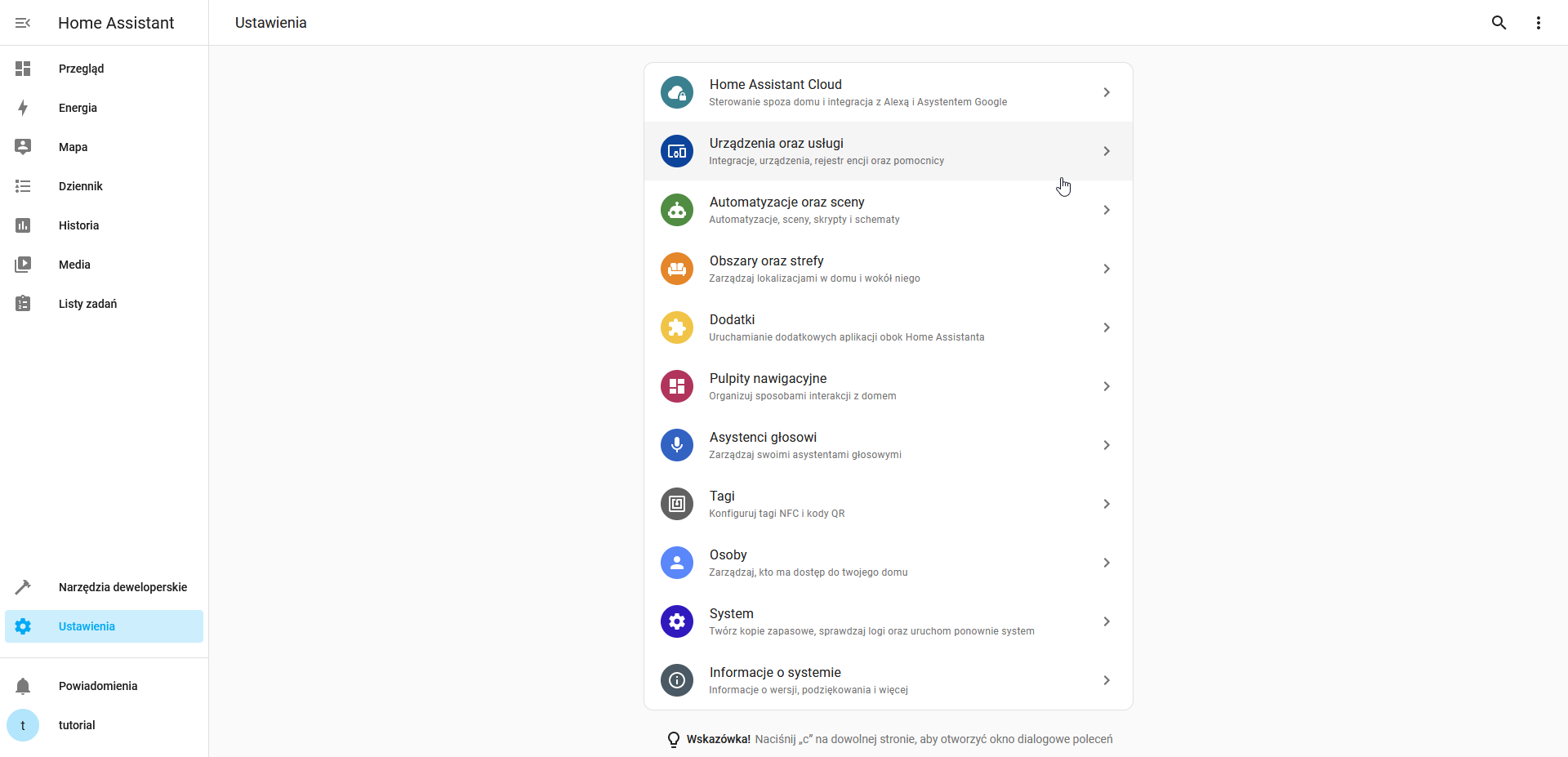
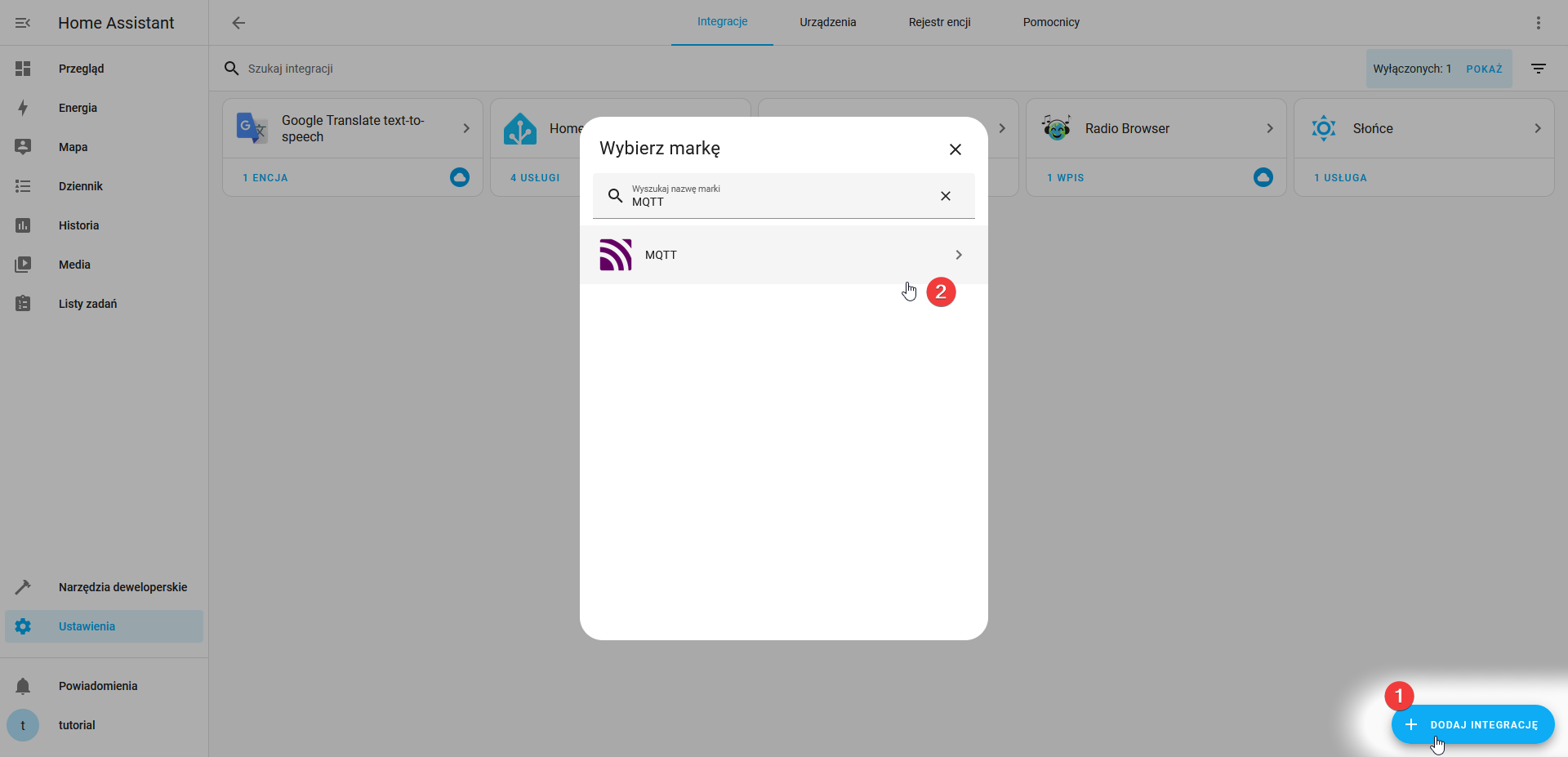
- Uzupełnić dane MQTT z Clouda
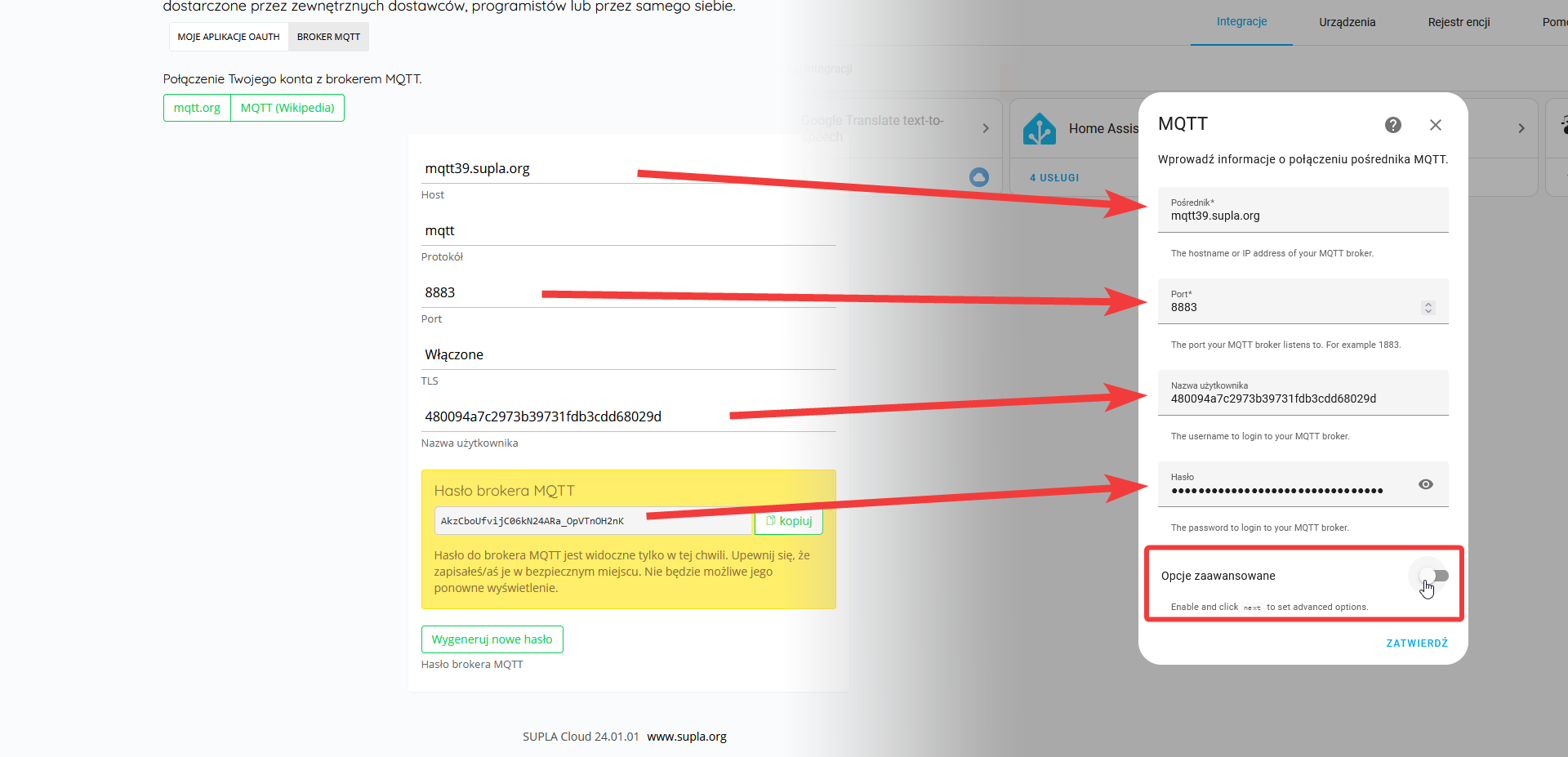
- Włączyć
Opcje zaawansowanei kliknąćZatwierdź
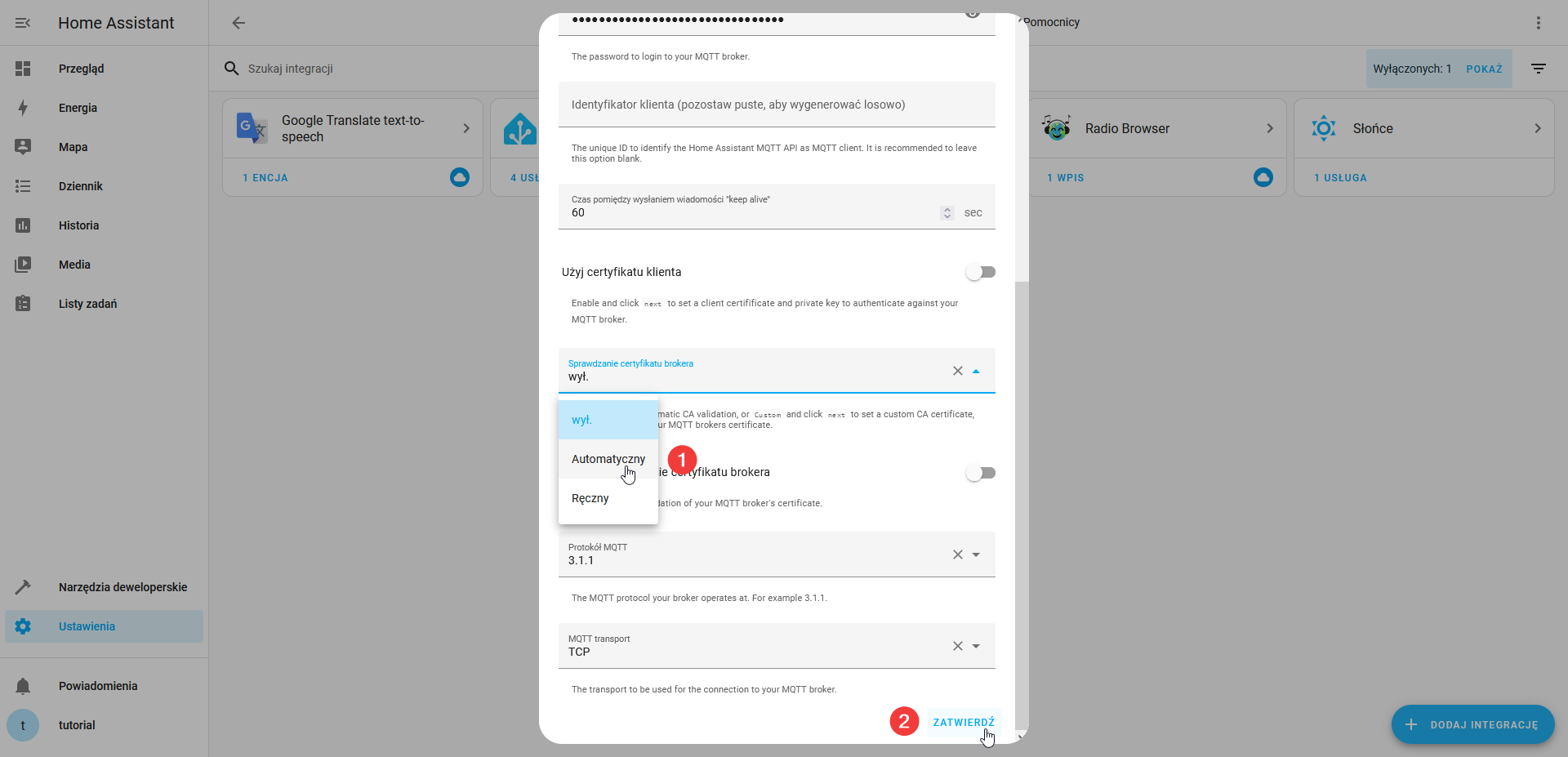
- Ustawić Sprawdzanie certyfikatu brokera na
Automatycznyi kliknąćZatwierdź - Po zapisaniu ustawień Home Assistant powinien od razu połączyć się z brokerem i zaimportować listę urządzeń.
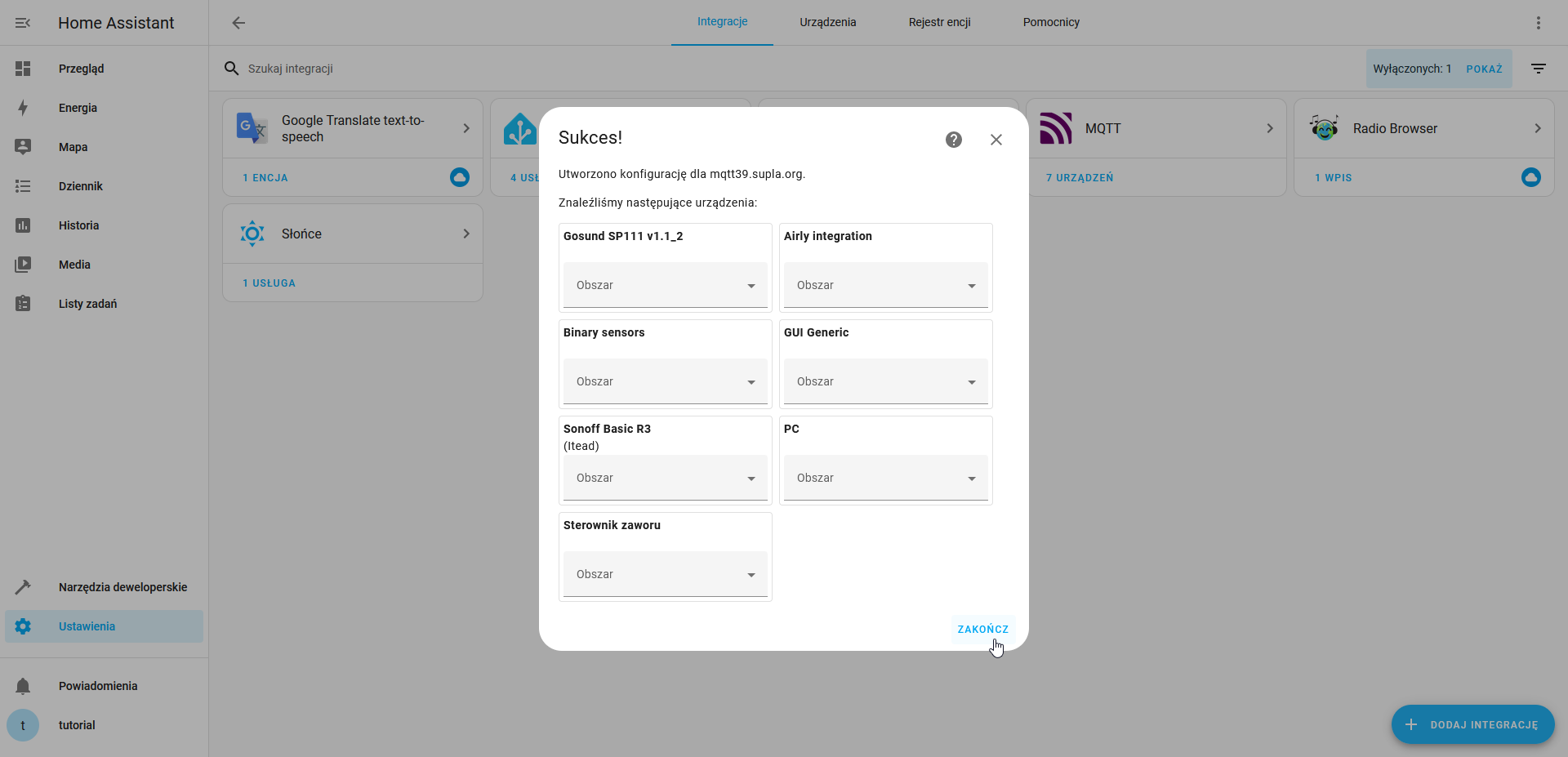
B - W przypadku posiadania już skonfigurowanego brokera MQTT proces integracji wygląda odmiennie:
- Wejść w konfigurację brokera Mosquitto (
Ustawienia->Dodatki->Mosquitto broker->Konfiguracja) - Dopisać do konfiguracji:
active: true
folder: mosquitto
i zapisać zmiany.
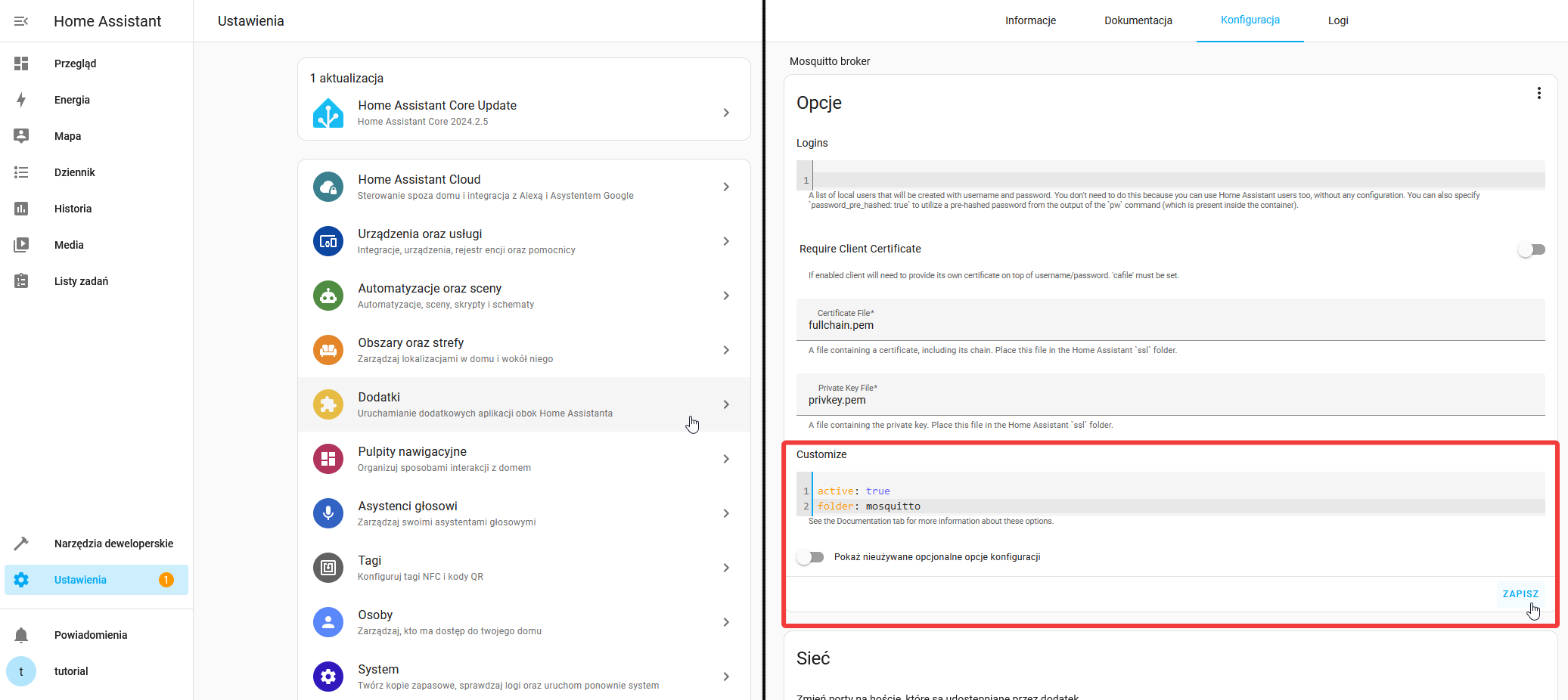
- Zainstalować i otworzyć Terminal & SSH (
Ustawienia->Dodatki->Sklep z dodatkami->“Terminal & SSH”->Zainstaluj)
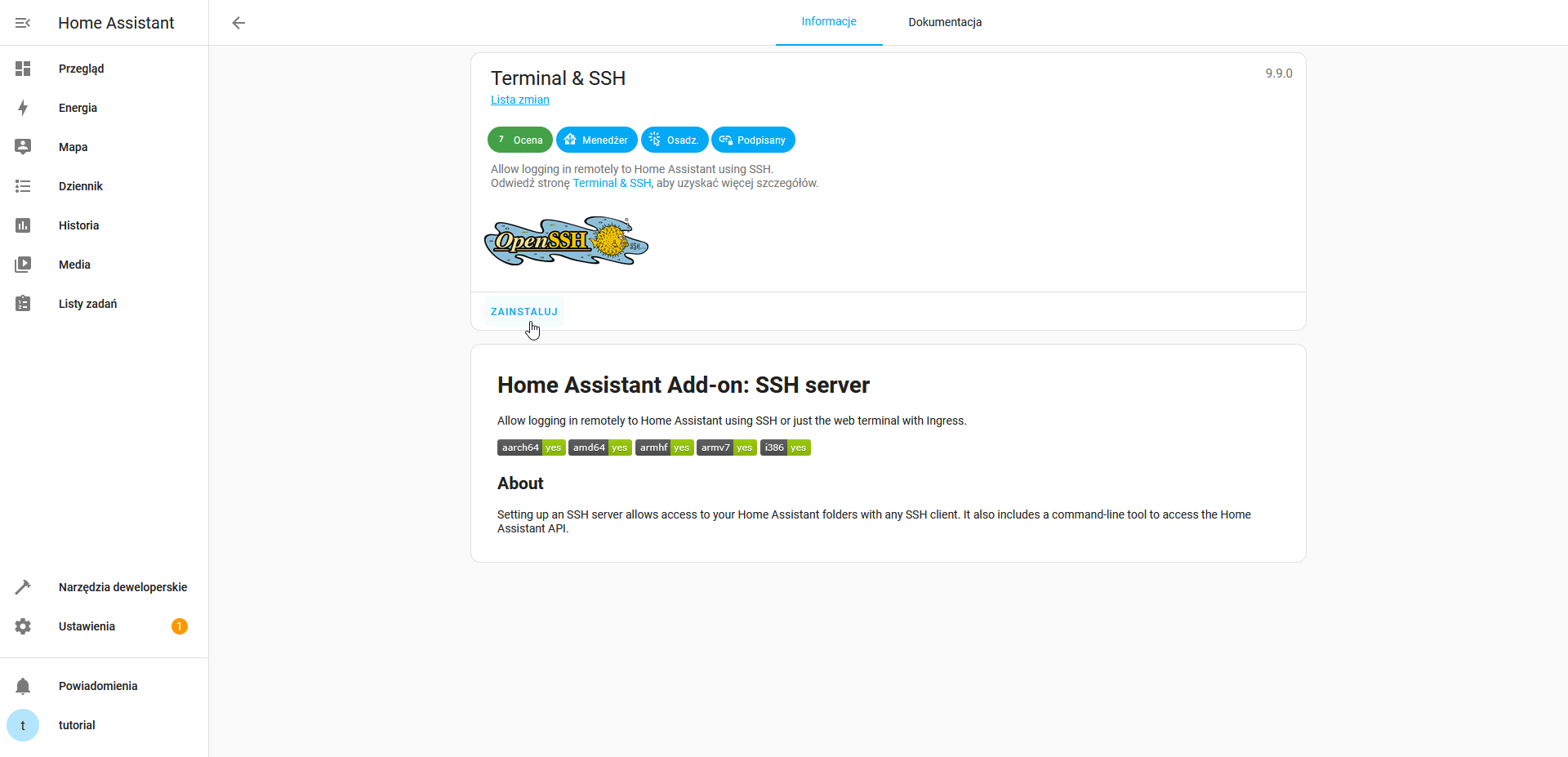
- Przejść do folderu /share/mosquitto
cd /share/mosquitto
Wskazówka
Jeśli folder nie istnieje utworzyć go najpierw poleceniem mkdir -p /share/mosquitto
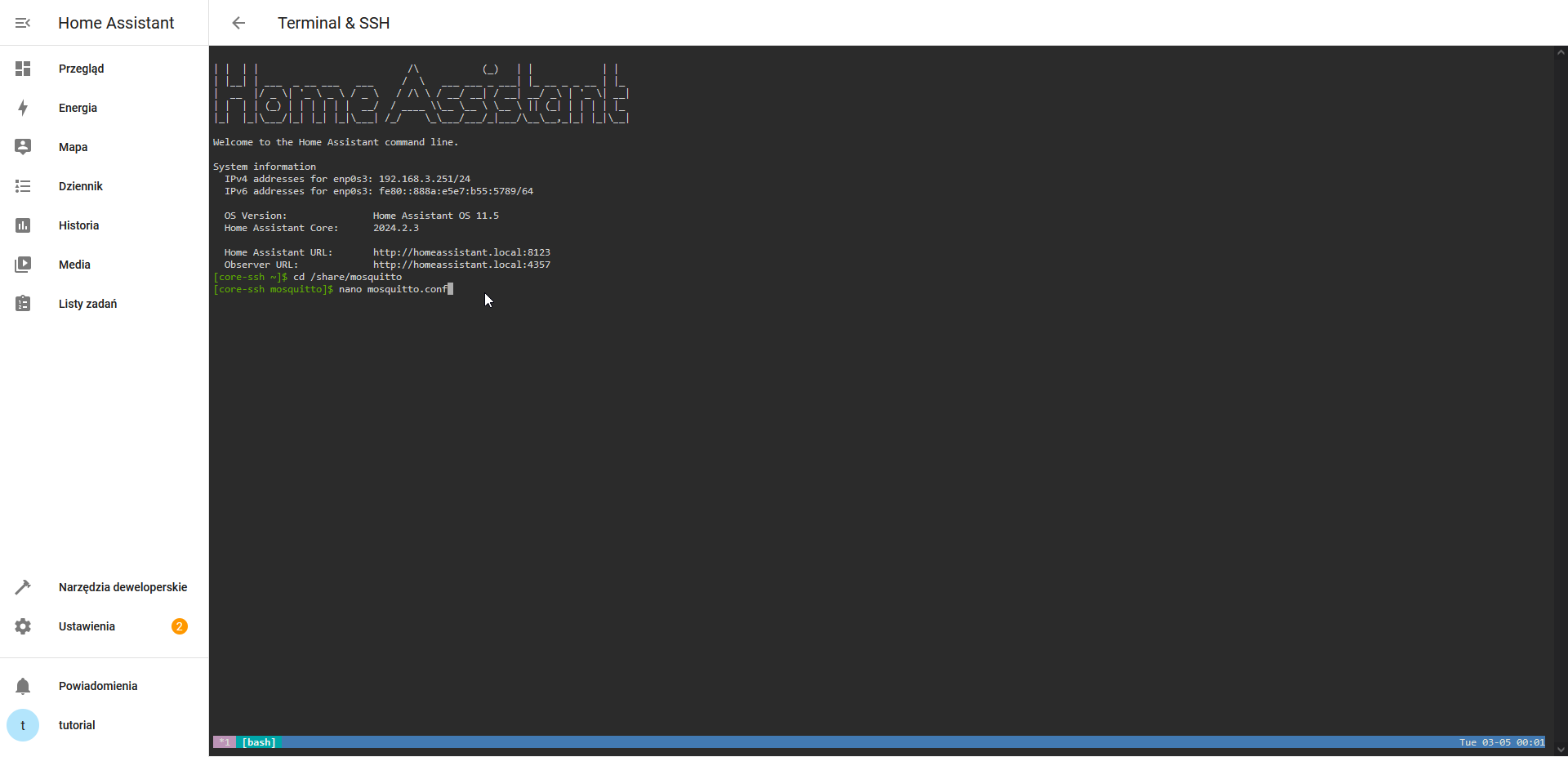
- Otworzyć plik mosquitto.conf (
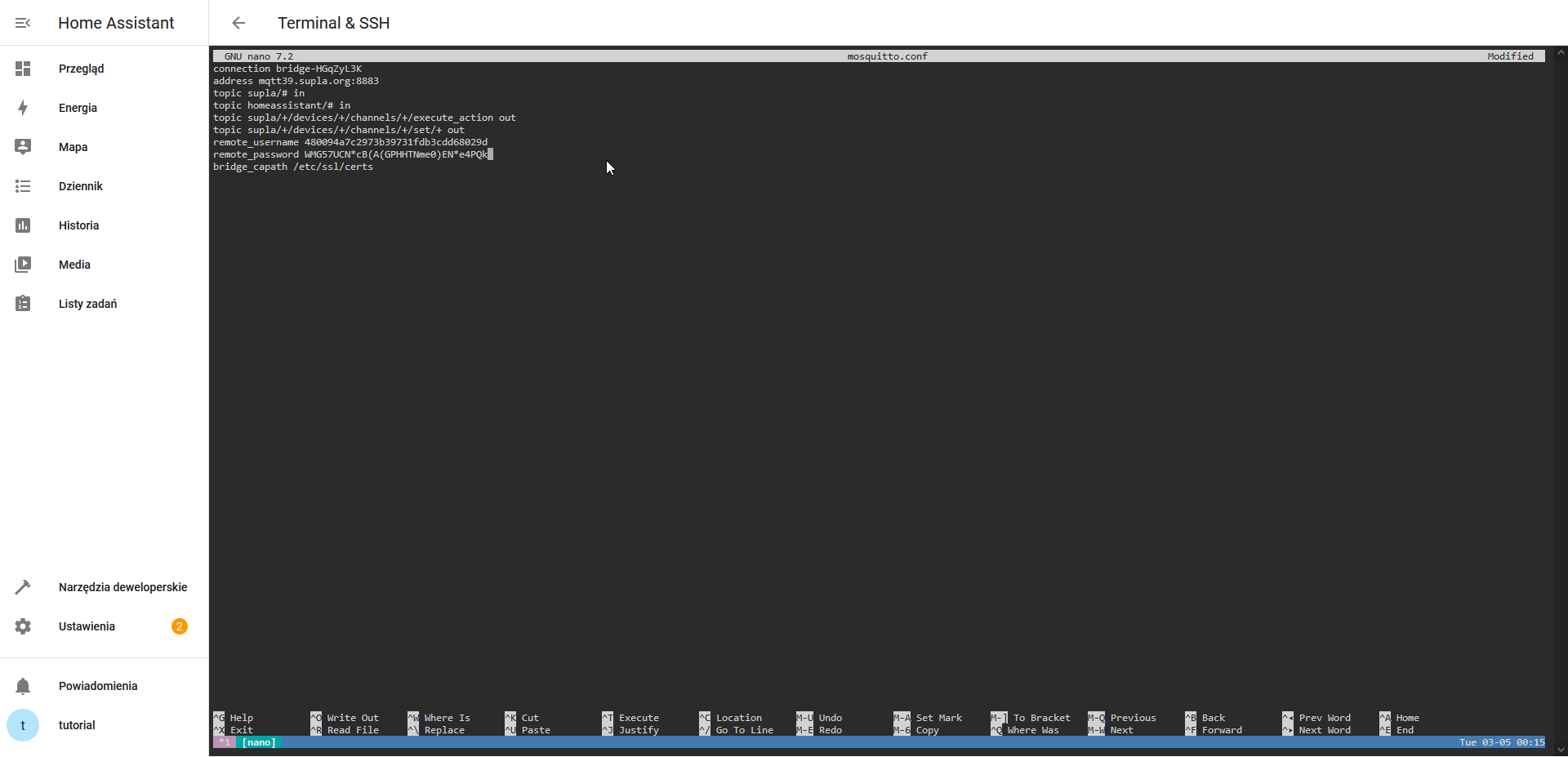
nano mosquitto.conf) i wprowadzić poniższą konfigurację:
Uwaga
connection bridge-RANDOM

address ADRES:8883
topic supla/# in
topic homeassistant/# in
topic supla/+/devices/+/channels/+/execute_action out
topic supla/+/devices/+/channels/+/set/+ out
remote_username UŻYTKOWNIK
remote_password HASŁO
bridge_capath /etc/ssl/certs
W miejsce RANDOM należy wstawić ciąg 8-16 przypadkowych znaków trudnych do odgadnięcia przez innych użytkowników składający się z małych idużych liter oraz cyfr (nie należy używać znaków specjalnych).
W ADRES należy wpisać adres serwera odczytany z pola Host na cloud.supla.org -> Konto-> Integracje -> Broker MQTT. Na końcu ADRES należydodać :8883
W miejsce UŻYTKOWNIK nazwę użytkownika logowania do brokera MQTT, którą należy odczytać z cloud.supla.org
W miejsce HASŁO należy wpisać hasło, które zostało wygenerowane podczas włączania brokera mqtt na cloud.supla.org.
- Zapisać konfigurację
- Wyjść z SSH
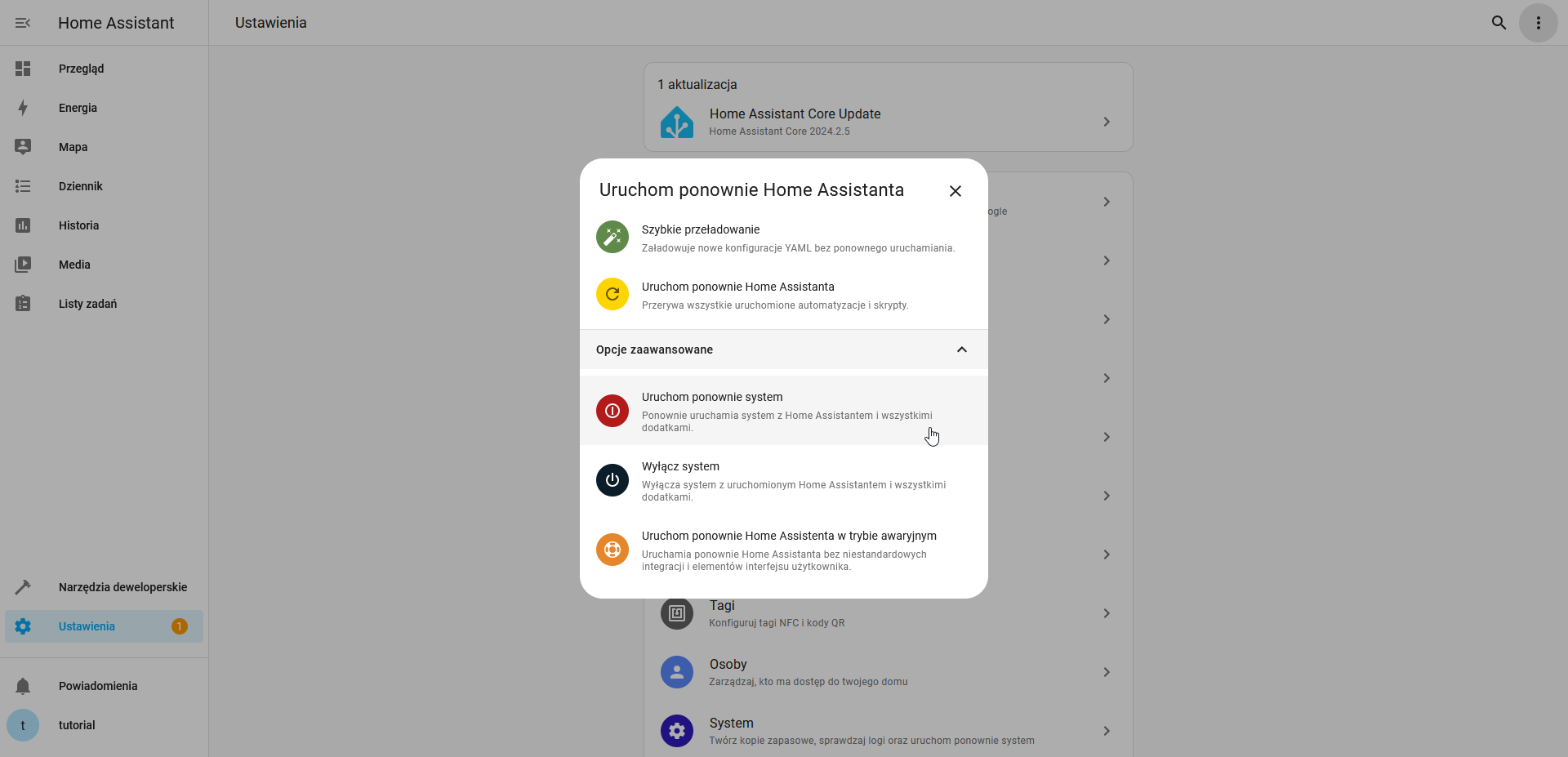
- Zrestartować Home Assistanta (
Ustawienia->Trzy kropki->Uruchom ponownie Home Assistanta->Uruchom ponownie system)
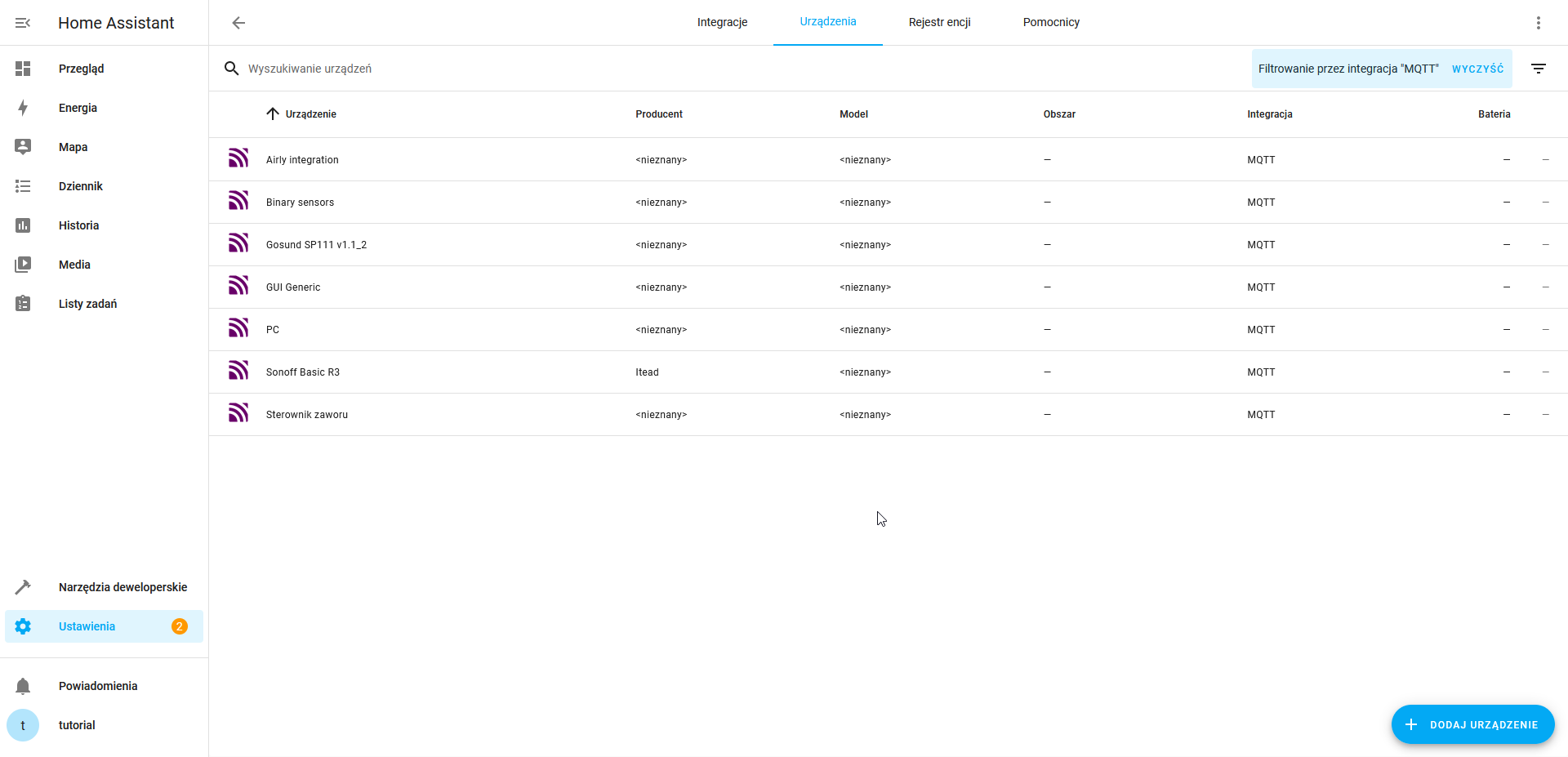
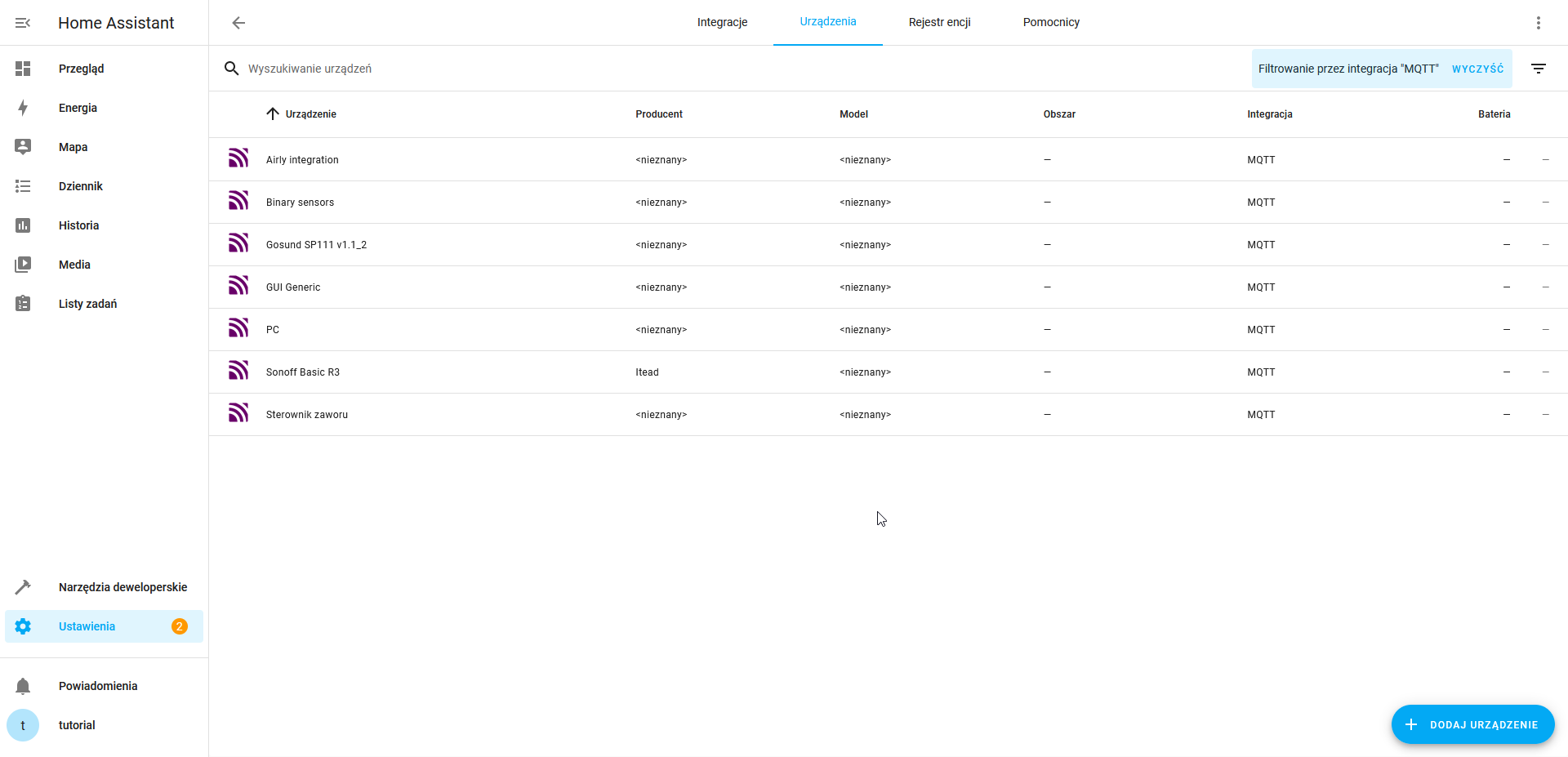
- Urządzenia podłączone do Clouda powinny pojawić się w Home Assistatncie. Można to sprawdzić w zakładce
Ustawienia->Urządzenia oraz usługi->MQTT->Urządzenia
Integracja MQTT dla prywatnych instancji serwera Supla
W przypadku prywatnych instancji należy zapewnić broker we własnym zakresie. Najprostszą metodą jest uruchomienie Mosquitto na Home Assistancie. W tym celu należy:
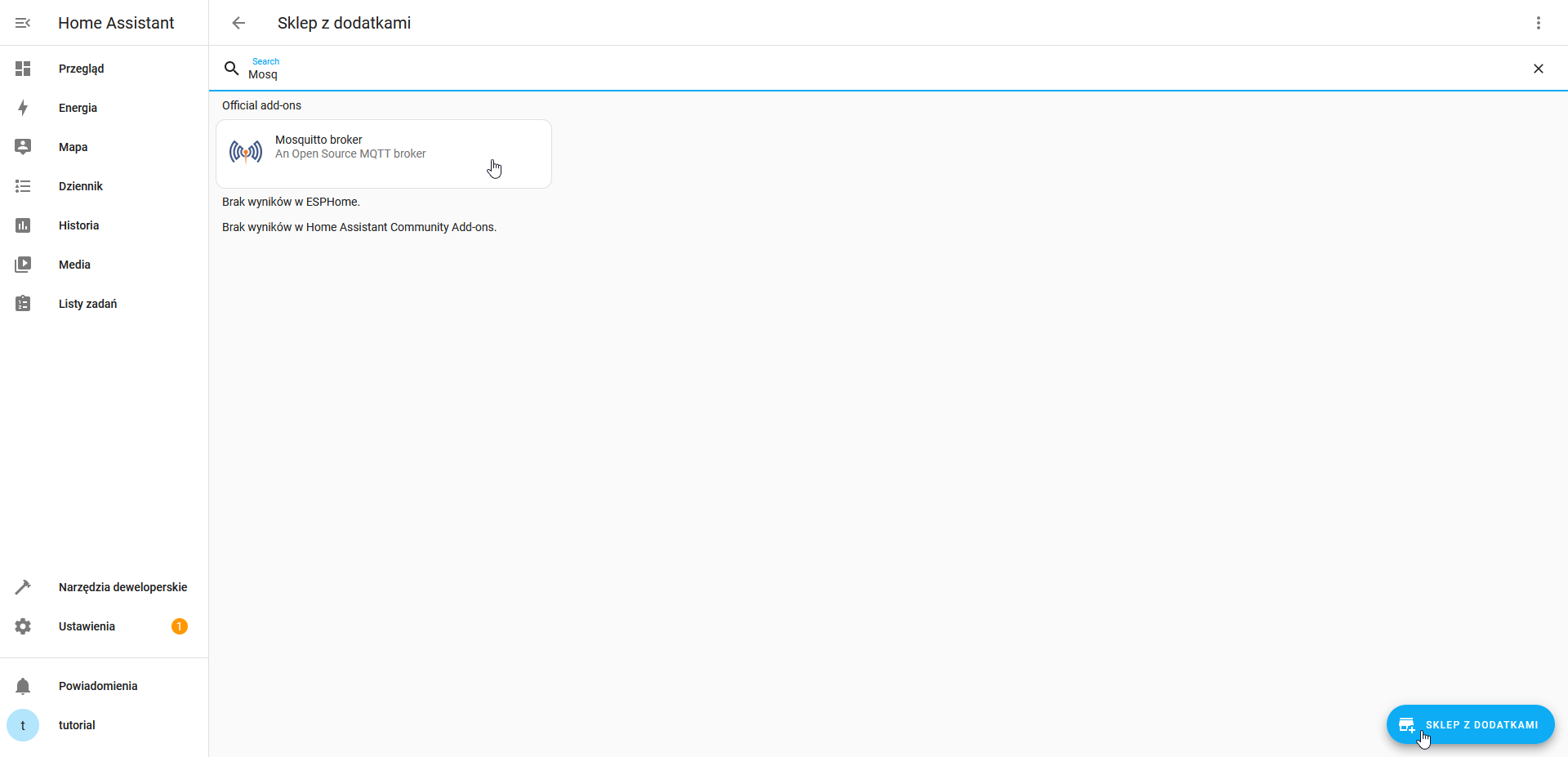
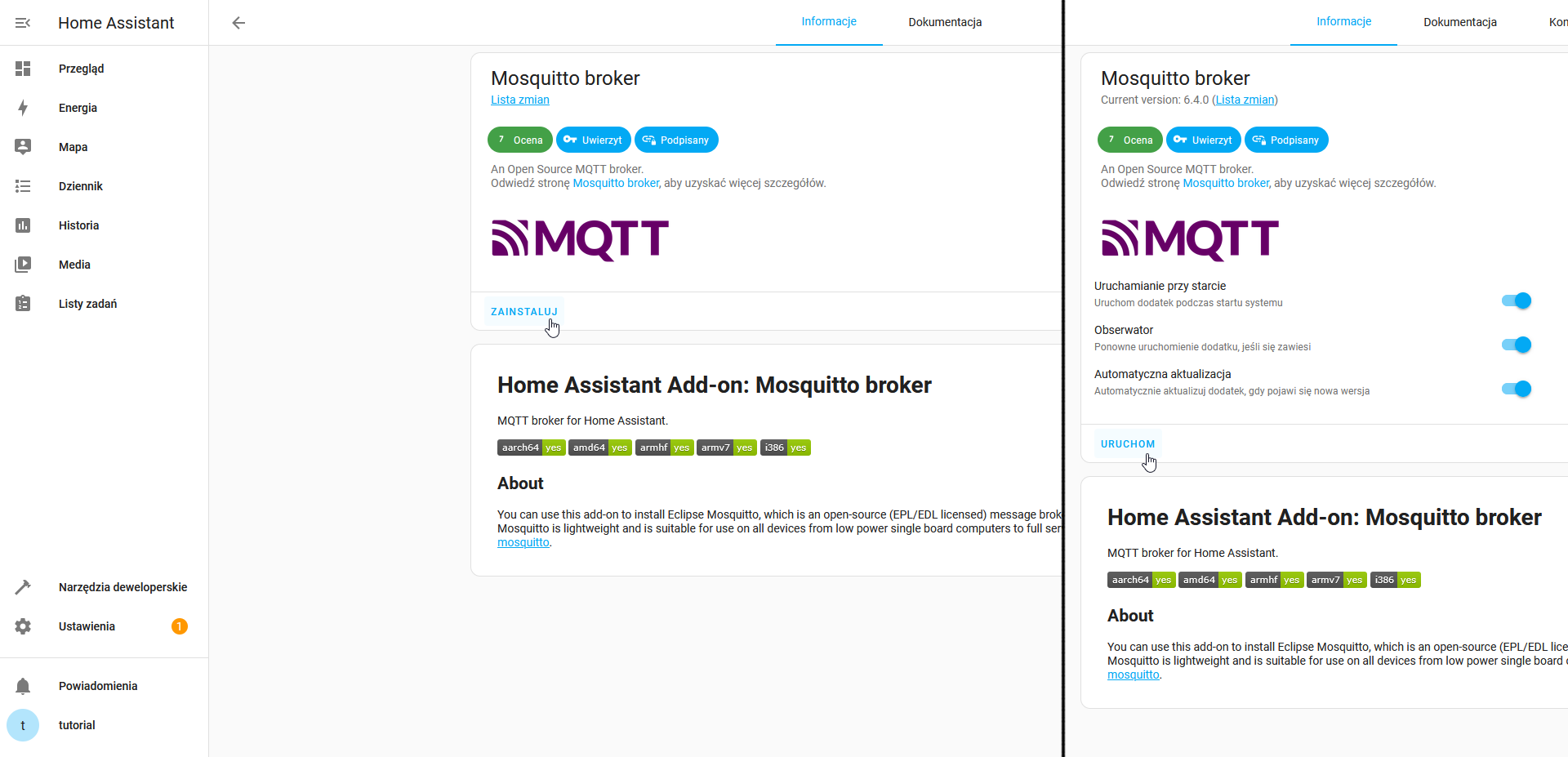
- Zainstalować Mosquitto, czyli broker MQTT (
Ustawienia->Dodatki->Sklep z dodatkami->“Mosquitto broker”->Zainstaluj) i go uruchomić
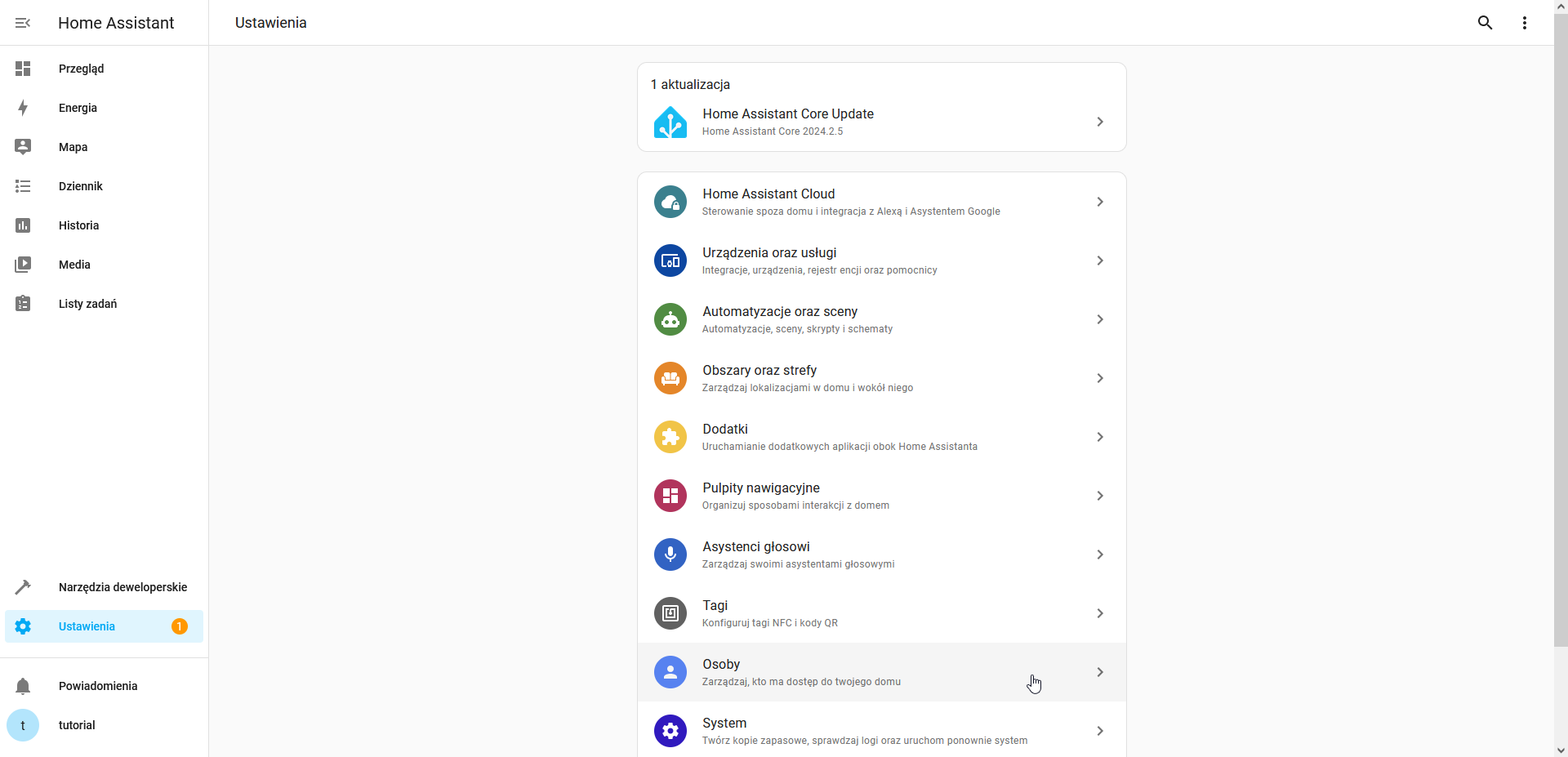
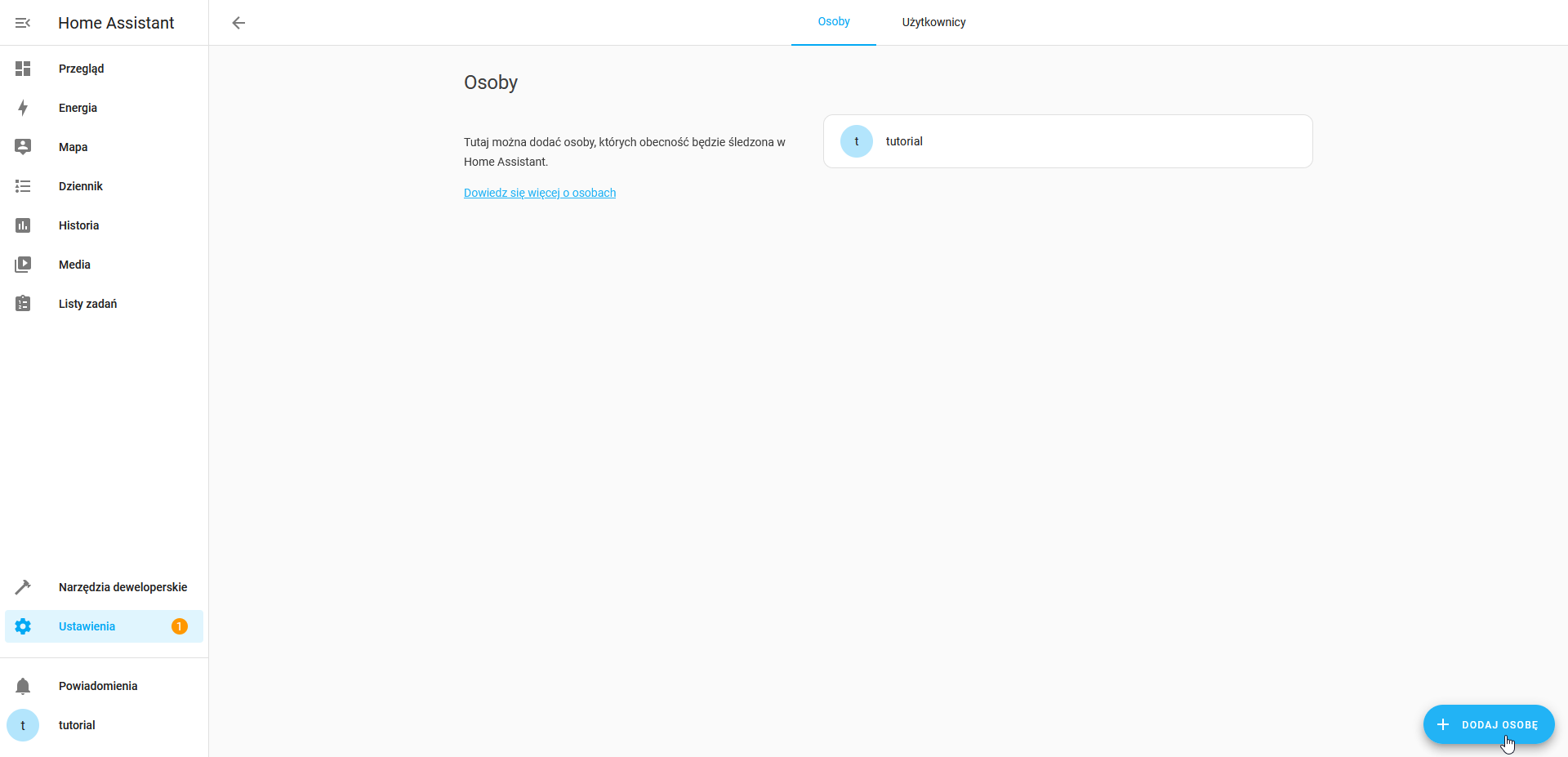
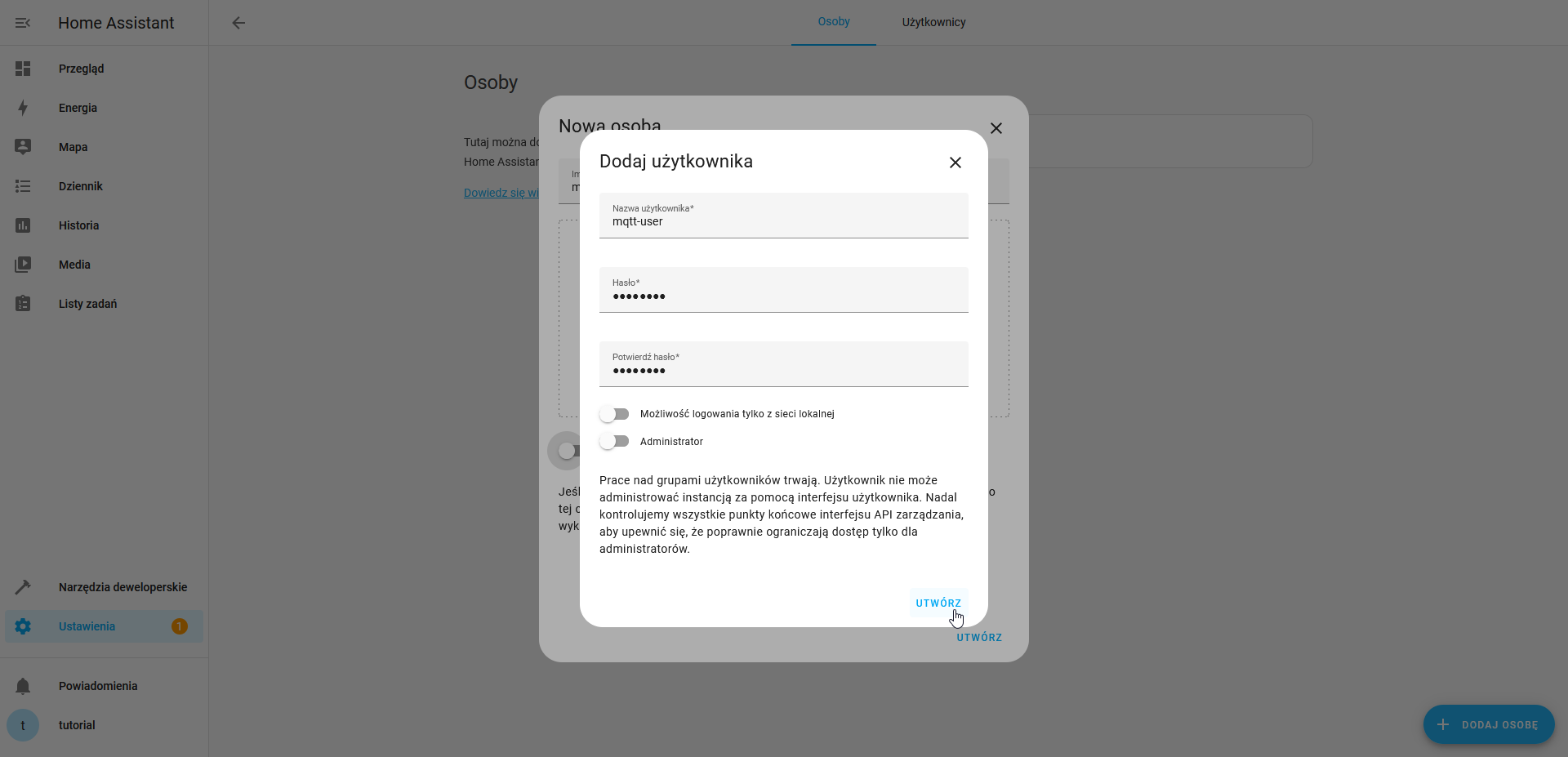
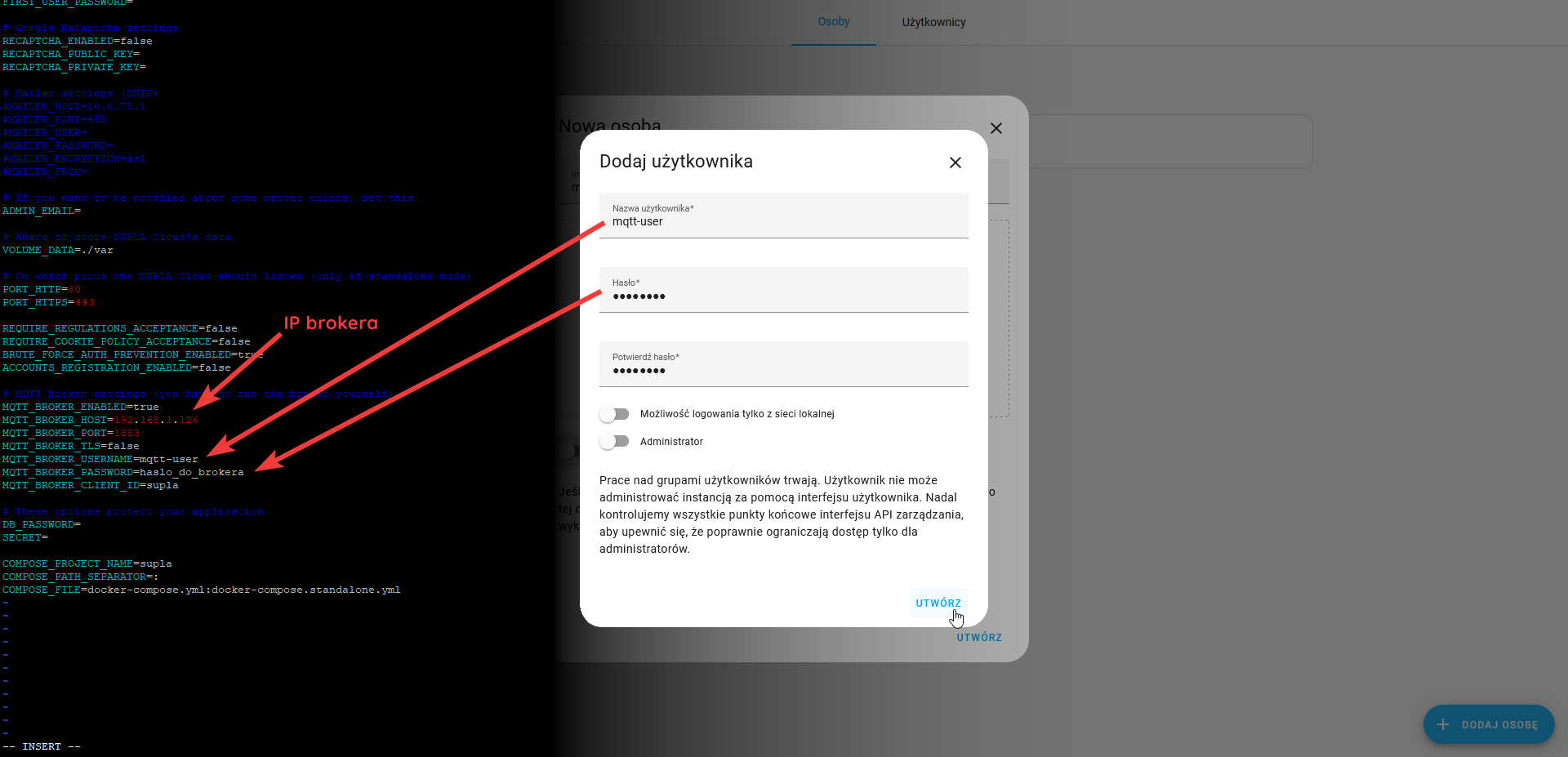
- Utworzyć użytkownika mqtt-user, którego dane będą potrzebne przy łączeniu się z brokerem (
Ustawienia->Osoby->Dodaj osobę). Jego hasło będzie jednocześnie hasłem do Brokera.
Wskazówka
Jeśli Home Assistant działa w tej samej sieci LAN, co kontenery Supli, to warto ograniczyć logowanie użytkownika mqtt-user do sieci lokalnej.
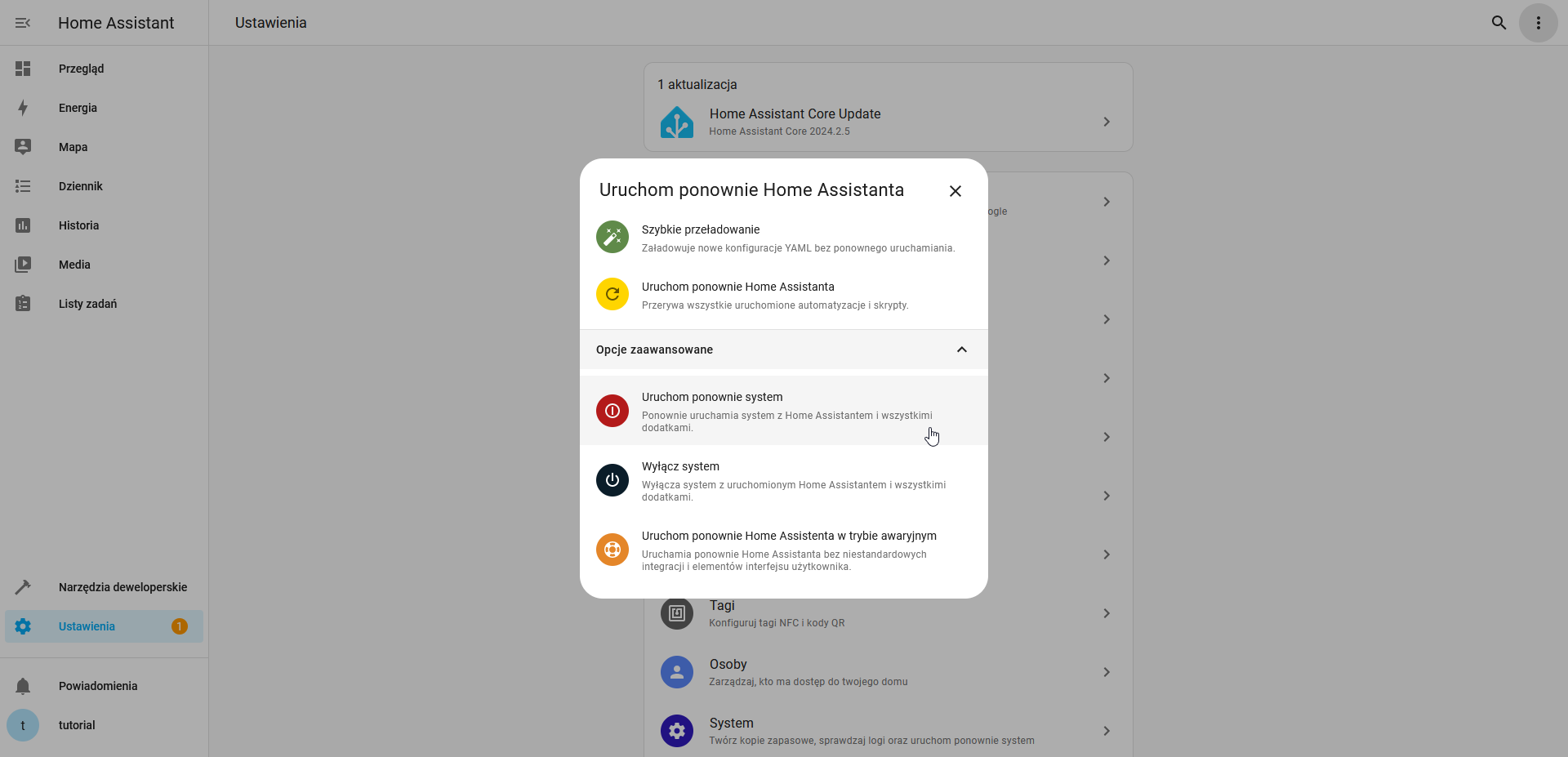
- Zrestartować Home Assistanta (
Ustawienia->Trzy kropki->Uruchom ponownie Home Assistanta->Uruchom ponownie system)
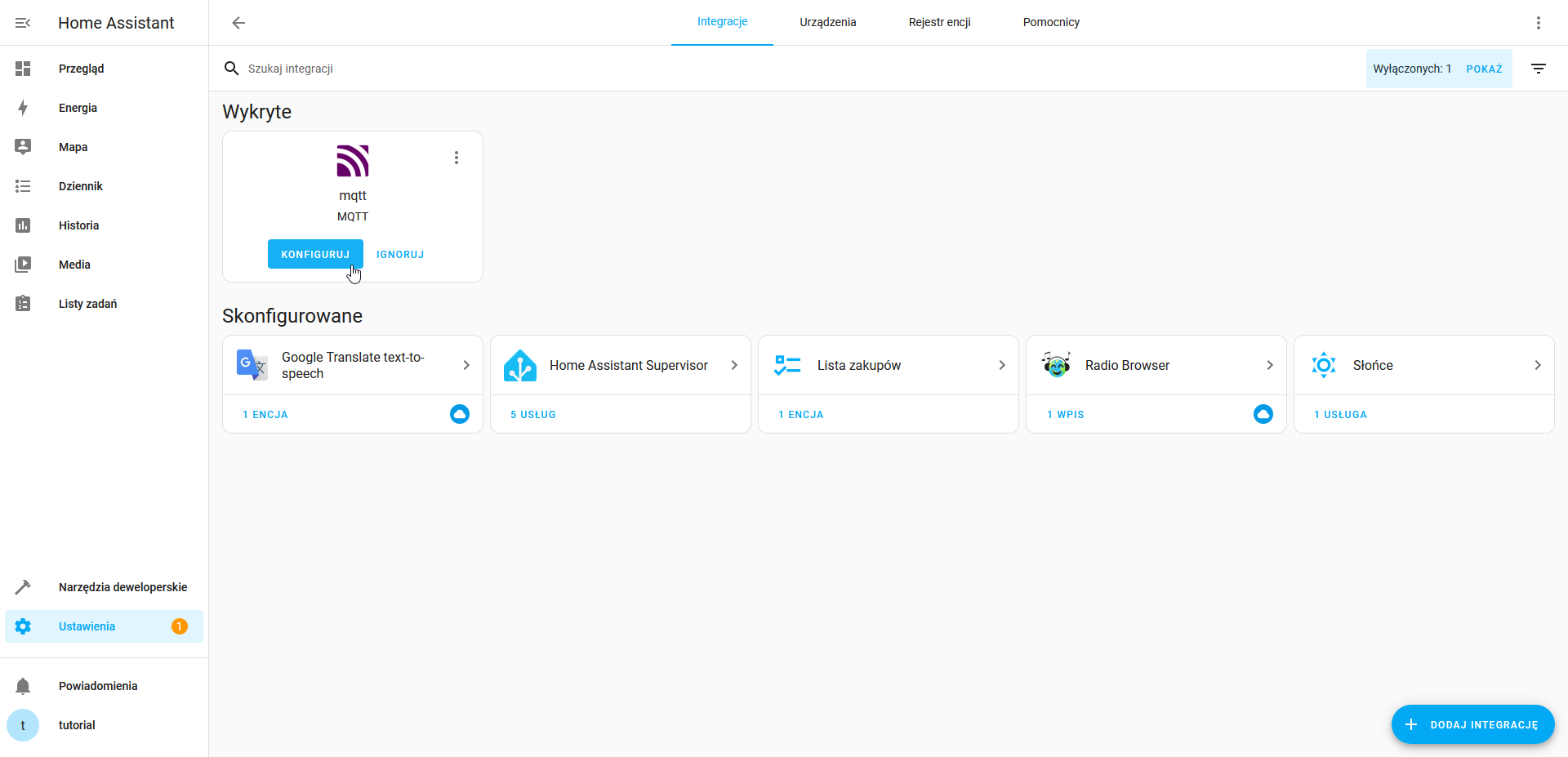
- Dodać integrację MQTT (powinna zostać wykryta automatycznie)
- Dalej należy otworzyć plik konfiguracyjny Supli .env i ustawić w nim dane brokera MQTT
- Zrestartować Suplę
./supla.sh restart - Urządzenia podłączone do Clouda powinny pojawić się w Home Assistatncie. Można to sprawdzić w zakładce
Ustawienia->Urządzenia oraz usługi->MQTT->Urządzenia
Uwaga
Jeśli urządzenia nie są widoczne warto sprawdzić z poziomu Clouda czy MQTT jest włączone (Konto -> Integracje -> MQTT -> Włącz)
Informacja
Home Assistant może potrzebować kilku minut na wyświetlenie urządzeń - cierpliwość zalecana.