Moja Supla
W sekcji Moja Supla wyświetlają się wszystkie urządzenia przypisane do konta Supla (urządzenie może być przypisane do jednego konta jednocześnie).
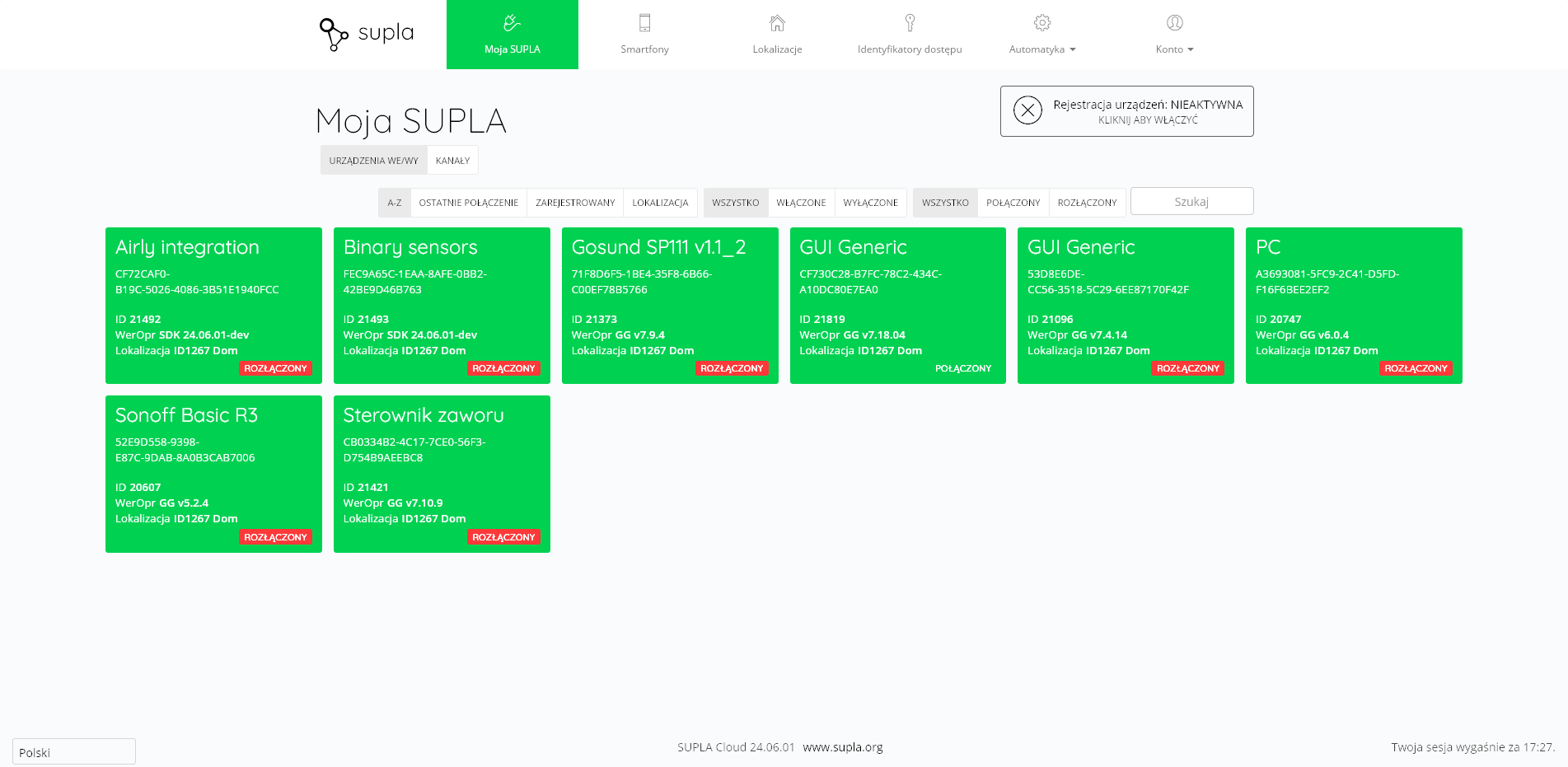
Rejestracja urządzeń
Urządzenie można dodać do konta Supla na dwa sposoby: manualnie lub za pomocą kreatora w aplikacji mobilnej SUPLA. W przypadku tego pierwszego należy
- Włączyć rejestrację urządzeń w Cloud
- Uzupełnić dane na urządzeniu, które ma zostać dodane (adres serwera i inne potrzebne informacje można wyświetlić klikając logo Supla w lewym górnym rogu)
- Uruchomić ponownie urządzenie
- Wyłączyć rejestrację po pojawieniu się nowego urządzenia w sekcji
Moja Supla.
Uwaga
W przypadku niewyłączenia rejestracji urządzeń, dezaktywuje się ona automatycznie po upływie 24 godzin od momentu włączenia.
Wskazówka
Metoda manualnego wprowadzania danych może różnić się w zależności od urządzenia, jednak zazwyczaj ogranicza się do edycji kilku linijek kodu lub przełączenia sprzętu w tryb konfiguracyjny i uzupełnienia odpowiednich pól.
Większość urządzeń można jednak dodać za pomocą kreatora dodawania urządzeń w aplikacji SUPLA. W tym celu należy:
- Uruchomić aplikację SUPLA
- Wybrać pozycję z
Menu->Dodaj urządzenie - Po pojawieniu się ekranu powitalnego kliknąć
Dalej - Na ekranie wprowadzania ustawień sieci Wi-Fi wybrać sieć, do której ma zostać podłączone urządzenie. Domyślnie będzie to sieć, z jaką jest połączony telefon, można jednak wybrać dowolną z listy. Istnieje również możliwość manualnego wpisania nazwy sieci. Należy też podać hasło do sieci Wi-Fi.
- Dalej, po wyświetleniu stosownej informacji, należy upewnić się, że urządzenie jest w trybie konfiguracyjnym. Po kliknięciu przycisku
Startmoże pojawić się prośba o zalogowanie na konto Supla Cloud (poprzez podanie maila oraz hasła do Clouda) - jest to potrzebne, aby włączyć rejestrację urządzeń, jeśli nie została włączona manualnie. - Telefon powinien znaleźć sieć Wi-Fi emitowaną przez urządzenie. Należy w nią kliknąć i poczekać na okno podsumowania. Aplikacja powinna wyświetlać informację o dodaniu urządzenia do Clouda.
Dane urządzenia
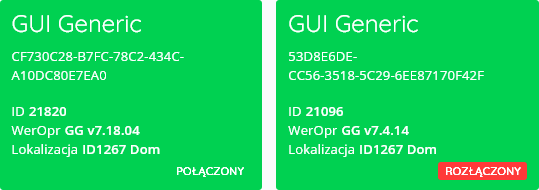
Przypisane do konta urządzenia wyświetlają się w formie kafelków, na których prezentują podstawowe informacje; są to:
- Nazwa urządzenia
- GUID - unikalny numer urządzenia
- AUTHKEY - unikalny numer identyfikacyjny urządzenia
- WerOpr - wersja software’u na urządzeniu
- Lokalizacja, do której przypisane jest urządzenie
- Stan urządzenia - Online/Offline.
Po kliknięciu w wybrany kafelek wyświetlają się szczegółowe dane urządzenia. W górnej, zielonej sekcji planszy zawarte są podstawowe informacje dostępne na każdym urządzeniu, bez względu na funkcje jego kanałów:
- Nazwa i status urządzenia
- Pole do ustawienia spersonalizowanej nazwy urządzenia (zmienia nazwę urządzenia widoczną w Cloudzie)
- GUID - unikalny numer urządzenia
- Data rejestracji urządzenia
- Data ostatniego połączenia urządzenia
- Przełącznik do wyłączenia urządzenia
- Lokalizację urządzenia - można ją zmienić klikając w kafelek i wybierając pożądaną; wybrana lokalizacja jest również domyślną lokalizacją kanałów urządzenia
- ID dostępu, które mają przypisany dostęp do urządzenia
- Przycisk do przełączania urządzenia w tryb konfiguracyjny - urządzenie zacznie rozgłaszać sieć Wi-Fi
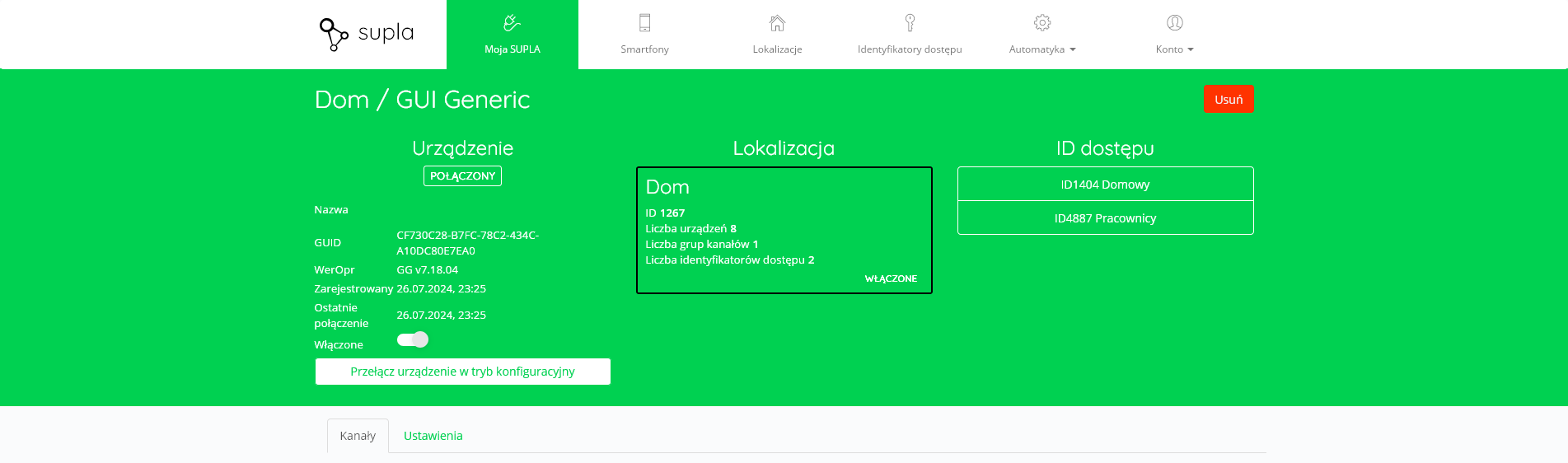
Dalej w białej sekcji strony, oprócz omówionych poniżej kanałów, niektóre urządzenia wyświetlają zakładkę Ustawienia. Odnosi się ona do wewnętrznych ustawień urządzenia (np. pracy diody status LED czy pobierania godziny z serwera) i może się różnić w zależności od możliwości sprzętu.
Kanały
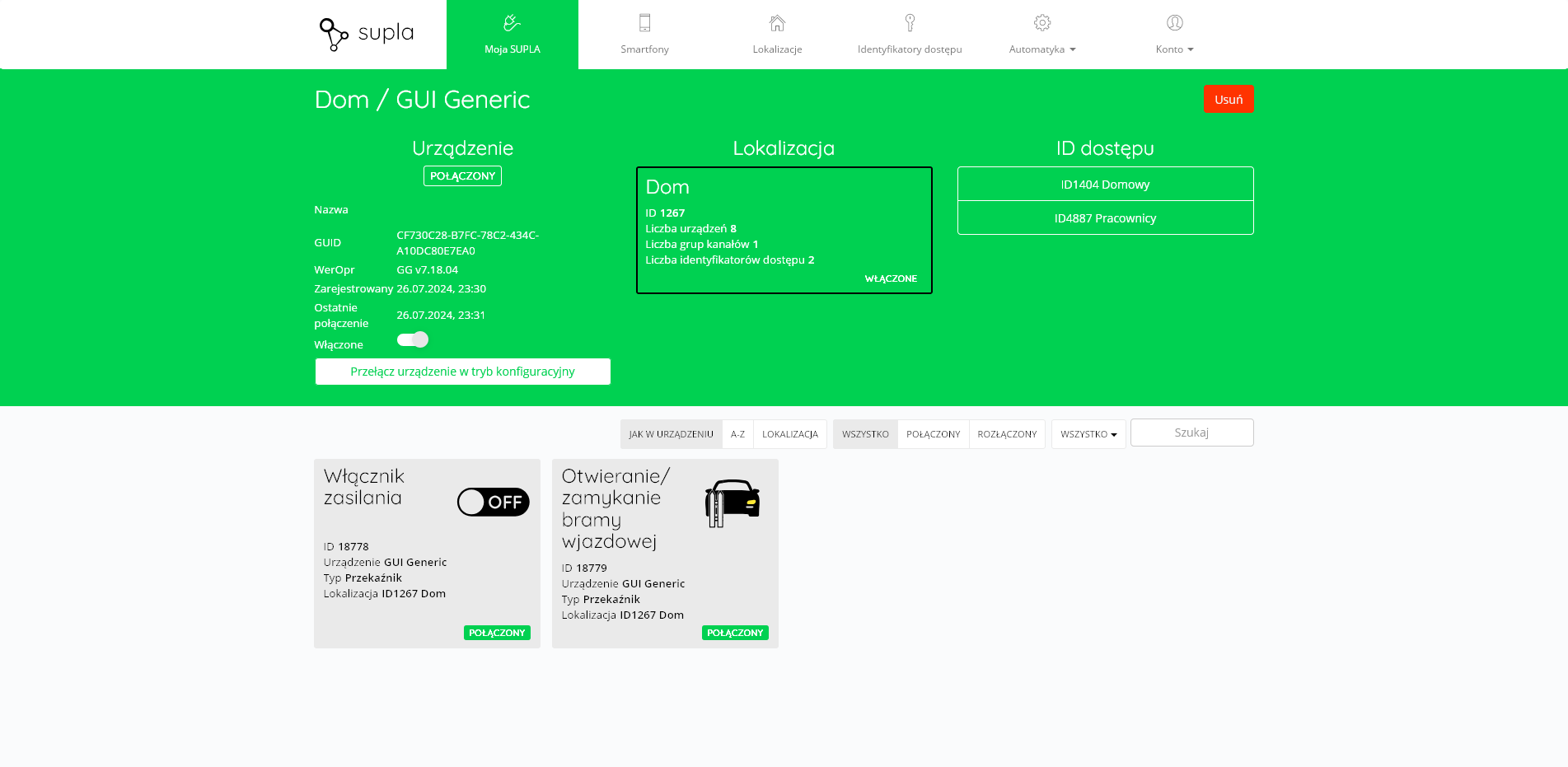
Wszystko co wyświetla się na liście poniżej zielonej sekcji jest nazywane w Supli kanałami. Przekaźniki, czujniki temperatury, liczniki energii… - wszystko. Każdy kanał jest widoczny jako osobny kafelek i w zależności od możliwości urządzenia ma przypisaną odpowiednią funkcję. Przykładowo urządzenie posiadające dwa przekaźniki wyświetli w Cloudzie w swoim widoku dwa kanały przekaźnika, którym można przypisać wybrane funkcje (np. włącznik zasilania czy otwieranie bramy). Analogicznie inne rodzaje kanałów mogą mieć ustawione różne, zależne od ich konfiguracji, funkcje.
ID i zmiana konfiguracji kanałów
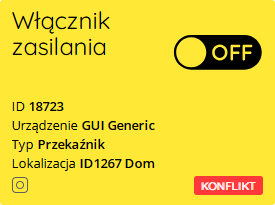
Każdy kanał posiada niepowtarzalny numer identyfikacyjny (ID), który można sprawdzić w Cloudzie. Po wejściu w szczegóły widać też numer kanału - jest to identyfikacja kolejności kanałów w danym urządzeniu. Jeśli zmieni się rodzaj danego numeru kanału, to Cloud powiadomi o konflikcie kanałów. Aby urządzenie dalej łączyło się z Cloudem, należy usunąć problematyczny kanał. W jego miejsce pojawi się nowy. Alternatywnie można usunąć całe urządzenie i zarejestrować je ponownie. W takim wypadku zostanie utracona konfiguracja historii, nazw oraz ikon kanałów wybranego urządzenia.
Więcej o kanałach i ich konkretnych typach w dziale Kanały - lista.