Ściągawka redaktora
Jak w edytorze Pages CMS wstawić elementy motywu Hextra: ramki z uwagami, rozwijane odpowiedzi, zakładki, kroki, karty, galerie i inne.
Każdy przykład ma dwie części: W edytorze pokazuje, co dokładnie ma być widać w polu „Treść” w CMS, a Na stronie – jak to wygląda po opublikowaniu.
Zasady ogólne
- Każda linia w podwójnych nawiasach klamrowych
{{ }}to osobny akapit. Po każdej naciśnij Enter. Tekst między linią otwierającą a zamykającą też wpisuj w osobnych akapitach. - Każdy element otwarty musi zostać zamknięty, np.
{{< tabs >}}…{{< /tabs >}}. Brak zamknięcia przerywa budowanie strony. - Przepisuj nawiasy dokładnie jak w przykładzie –
{{< … >}}i{{% … %}}to nie to samo. - Cudzysłowy muszą być proste (
"), a nie drukarskie („ ”). Uważaj przy wklejaniu tekstu z Worda. - Nie formatuj tych linii (bez pogrubienia, kursywy czy przycisku „Code”) – muszą zostać zwykłym tekstem.
- Ramkę „W edytorze” możesz skopiować. Zaznacz jej zawartość myszką, skopiuj i wklej do edytora – akapity i cytaty zostaną zachowane. Potem podmień przykładowy tekst na własny.
- Po zapisie GitHub sprawdza, czy strona się buduje (zakładka
Actions, „Build check”). Czerwony krzyżyk to zwykle niezamknięty element albo literówka w nawiasach.
Ramki z uwagami
Kolorowa ramka z ikoną i tytułem. To główny sposób wyróżniania uwag na stronach Vademecum.
Jak wstawić: na początku pustej linii wpisz > i spację (albo / → „Quote”) – linia zmieni się w cytat. W cytacie wpisz [!TIP], naciśnij Enter i wpisz treść. Dwa razy Enter kończy cytat.
[!TIP]
Lokalizację można przypisać do kilku identyfikatorów dostępu.
Wskazówka
Lokalizację można przypisać do kilku identyfikatorów dostępu.
Pozostałe rodzaje
Zamiast TIP wpisz jedno z: NOTE, IMPORTANT, WARNING, CAUTION. Wielkie litery są obowiązkowe.
[!NOTE]
Informacja – ramka niebieska.
[!IMPORTANT]
Ważne – ramka fioletowa.
[!WARNING]
Uwaga – ramka żółta.
[!CAUTION]
Ostrzeżenie – ramka czerwona.
Informacja
Informacja – ramka niebieska.
Ważne
Ważne – ramka fioletowa.
Uwaga
Uwaga – ramka żółta.
Ostrzeżenie
Ostrzeżenie – ramka czerwona.
Własny tytuł
Tytuł wpisz za nawiasem, w tej samej linii.
[!WARNING] Przed aktualizacją
Upewnij się, że urządzenie ma stabilne zasilanie.
Przed aktualizacją
Upewnij się, że urządzenie ma stabilne zasilanie.
Zwykły cytat
Cytat bez [!…] w pierwszej linii zostaje zwykłym cytatem z szarą kreską.
Lista aktualizacji znajduje się pod adresem updates.supla.org.
Lista aktualizacji znajduje się pod adresem updates.supla.org.
Callout
Alternatywa dla ramek z uwagami – element Hextry z innym zestawem kolorów i możliwością podania własnej ikony lub emoji. Na stronach Vademecum zwykle wystarczają ramki z uwagami.
Rodzaje (type): bez parametru (zielony), info, warning, error, important.
{{< callout type="info" >}}
Moduł po aktualizacji uruchomi się ponownie.
{{< /callout >}}
{{< callout >}}
Domyślny callout – zielony, z żarówką.
{{< /callout >}}
{{< callout type="error" >}}
Błąd – czerwony.
{{< /callout >}}
{{< callout emoji="🔌" >}}
Własne emoji zamiast ikony.
{{< /callout >}}
Rozwijana odpowiedź
Treść schowana pod klikalnym nagłówkiem – tak są zbudowane odpowiedzi w FAQ. Pytanie wpisz jako nagłówek („Heading 2”), a odpowiedź między liniami details.
closed="true" – odpowiedź jest zwinięta po wejściu na stronę. Bez tego parametru jest rozwinięta.
Jak zresetować moduł?
{{% details title="Odpowiedź" closed="true" %}}
Przytrzymaj przycisk CONFIG przez 10 sekund.
{{% /details %}}
Jak zresetować moduł?
Odpowiedź
Przytrzymaj przycisk CONFIG przez 10 sekund.
W środku odpowiedzi działa całe formatowanie: pogrubienia, listy, zdjęcia, ramki z uwagami.
Zakładki
Kilka wariantów tej samej treści, np. dla Androida i iOS. Każda zakładka to para linii tab z nazwą w name.
{{< tabs >}}
{{< tab name="Android" >}}
Otwórz Ustawienia → Aplikacje → SUPLA.
{{< /tab >}}
{{< tab name="iOS" >}}
Otwórz Ustawienia → SUPLA.
{{< /tab >}}
{{< /tabs >}}
Domyślnie otwarta jest pierwsza zakładka. Aby otworzyć inną, dopisz do niej selected=true, np. {{< tab name="iOS" selected=true >}}.
Kroki
Ponumerowana instrukcja z pionową linią. Każdy krok zaczyna się od nagłówka „Heading 3” (z listy stylów albo / → „Heading 3”) – zwykły akapit nie utworzy kroku.
{{% steps %}}
Przełącz moduł w tryb konfiguracji
Przytrzymaj przycisk CONFIG, aż dioda zacznie szybko migać.
Połącz się z siecią modułu
W telefonie wybierz sieć Wi-Fi o nazwie zaczynającej się od SUPLA.
Wpisz dane sieci domowej
Otwórz stronę 192.168.4.1 i zapisz ustawienia.
{{% /steps %}}
Karty
Klikalne kafelki z linkami.
Karty podstron sekcji
Na stronie sekcji (np. Automatyka) jedna linia wstawia karty wszystkich podstron tej sekcji – nowa podstrona dodana w CMS pojawi się na nich sama. Tytuł karty to „Tytuł w menu” (albo „Tytuł”) podstrony, a podtytuł i ikonę ustawisz w polach Opis na karcie i Ikona na karcie w formularzu podstrony.
{{< podstrony >}}
Wygląda jak karty poniżej, ale z podstronami sekcji. Działa tylko na stronie sekcji, która ma podstrony – zobacz Automatykę albo Kanały.
Karty ręczne
Dowolne karty z wybranymi linkami. Adres strony Vademecum wpisz jak w zwykłym linku: od /cloud/, np. /cloud/lokalizacje. icon i subtitle są opcjonalne; nazwy ikon są na liście „Ikona na karcie” w CMS (np. cloud, clock, cog, device-mobile).
{{< cards >}}
{{< card link="/cloud/lokalizacje" title="Lokalizacje" subtitle="Grupowanie kanałów w aplikacji" icon="home" >}}
{{< card link="/cloud/automatyka/harmonogramy" title="Harmonogramy" icon="clock" >}}
{{< card link="https://forum.supla.org" title="Forum Supli" icon="globe-alt" >}}
{{< /cards >}}
Liczbę kolumn ustawisz parametrem cols, np. {{< cards cols="2" >}}.
Galeria zdjęć
Kilka zdjęć przewijanych strzałkami, z powiększeniem po kliknięciu.
Najpierw wgraj zdjęcia do folderu strony (przycisk „obrazek” w pasku edytora – zdjęcie, które wstawi się w tekście, możesz potem usunąć; plik zostaje w folderze). W src wpisz samą nazwę pliku, bez ścieżki – nazwa po wgraniu jest bez spacji i polskich znaków, sprawdzisz ją w oknie wyboru zdjęcia.
{{< gallery type="carousel" >}}
{{< gallery-item src="app_rejestr1.png" caption="Włączanie rejestracji" >}}
{{< gallery-item src="app_klik.png" caption="Zarejestrowany telefon" >}}
{{< /gallery >}}
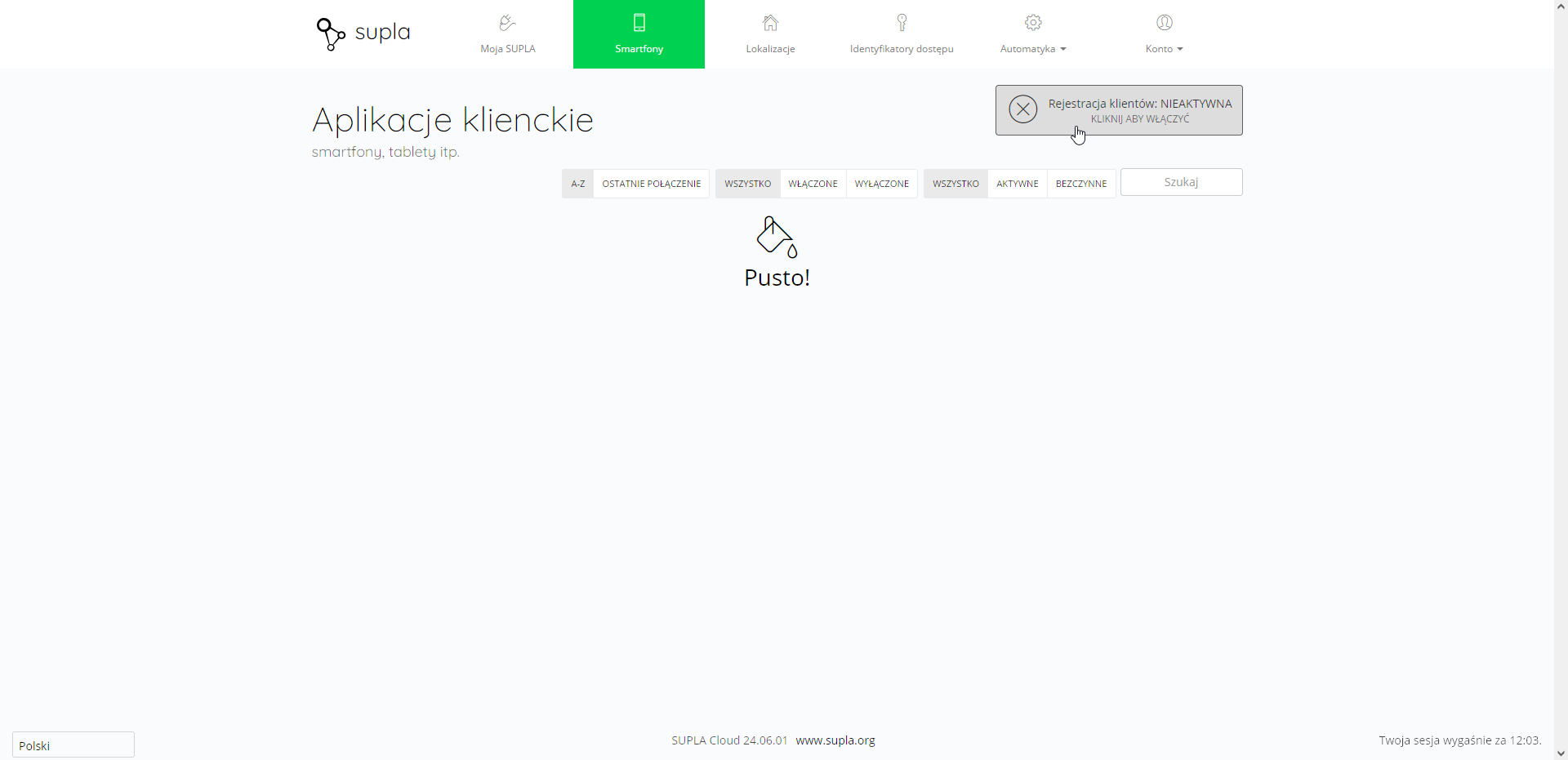
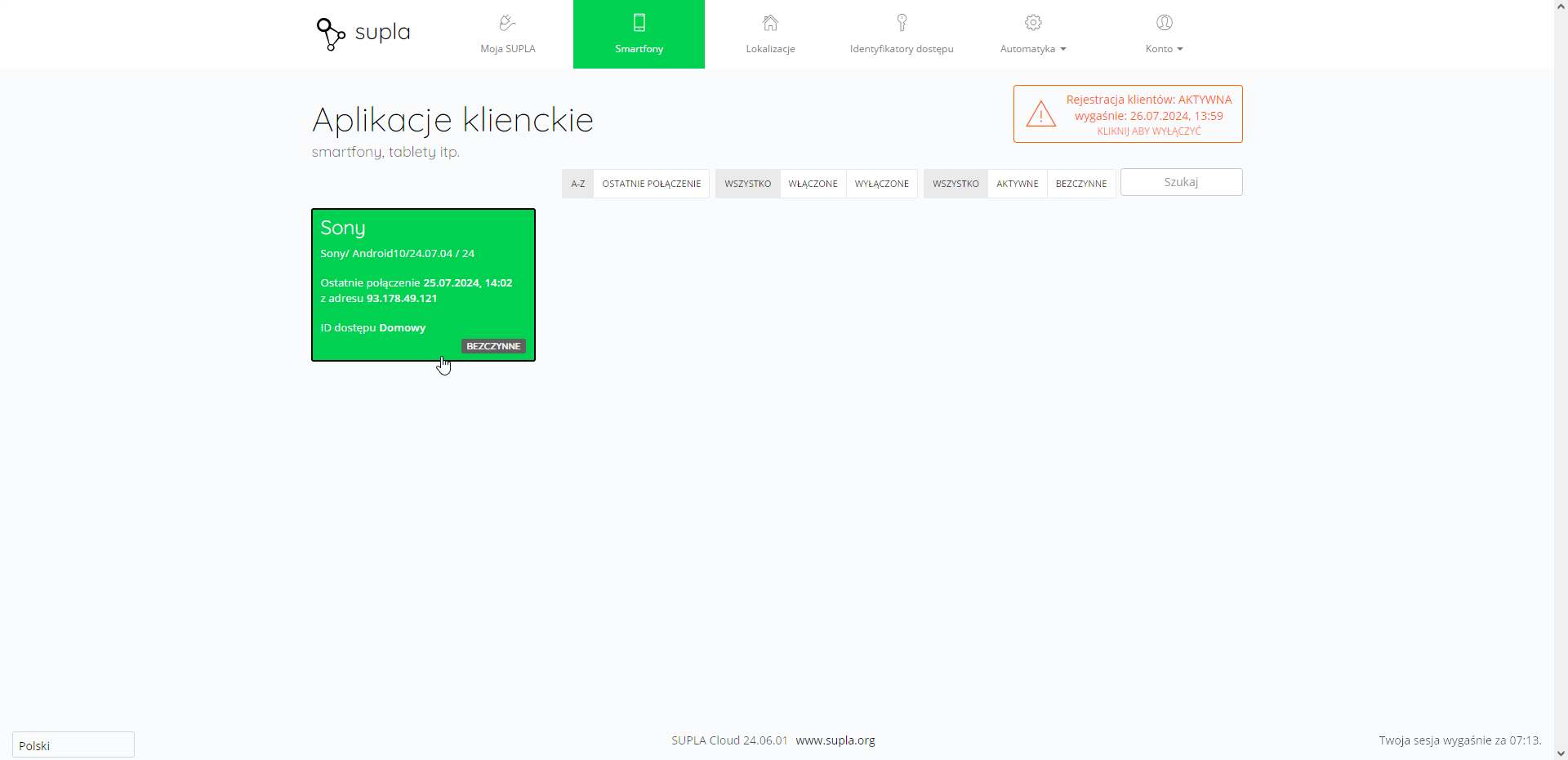
Zamiast carousel możesz wpisać grid (siatka miniatur, domyślnie 3 kolumny; liczbę zmienisz parametrem cols="2").
Odznaki
Mała etykieta w tekście, np. przy nowej funkcji. Wpisuje się ją w środku zwykłego akapitu. Kolory (color): gray, blue, green, yellow, orange, amber, red, purple, indigo.
Sceny {{< badge "Nowość" >}}
Harmonogramy {{< badge content="Beta" color="yellow" >}}
Zobacz też {{< badge content="Forum" color="green" icon="globe-alt" link="https://forum.supla.org" >}}
Ikony i emoji
Ikona
Ikona Hextry w tekście – te same nazwy co w polu „Ikona na karcie”.
Kliknij {{< icon "cog" >}} w prawym górnym rogu.
Kliknij w prawym górnym rogu.
Emoji
Nazwę emoji wpisz między dwukropkami. Na stronach Vademecum cyfry :one:, :two:… służą jako odnośniki do objaśnień.
Przypisz lokalizację :one: i zapisz :white_check_mark:
:warning: :bulb: :zap: :house: :iphone: :thermometer:
Przypisz lokalizację 1️⃣ i zapisz ✅
⚠️ 💡 ⚡ 🏠 📱 🌡️
Pełna lista nazw: emoji cheat sheet.
Diagram
Prosty schemat ze strzałkami rysowany z tekstu (Mermaid). Na początku pustej linii wpisz trzy odwrócone apostrofy, słowo mermaid i spację (```mermaid) – linia zmieni się w blok kodu. W środku wpisz schemat.
graph LR
  A[Czujnik otwarcia] --> B{Okno otwarte?}
  B -- tak --> C[Wyłącz ogrzewanie]
  B -- nie --> D[Bez zmian]
    graph LR
  A[Czujnik otwarcia] --> B{Okno otwarte?}
  B -- tak --> C[Wyłącz ogrzewanie]
  B -- nie --> D[Bez zmian]
Składnia diagramów: dokumentacja Mermaid.
Blok kodu
Kod, polecenia albo konfiguracja – z kolorowaniem składni i przyciskiem kopiowania. Na początku pustej linii wpisz ```, nazwę języka i spację, np. ```yaml. Bez nazwy języka (``` i spacja albo / → „Code block”) kod będzie bez kolorów.
sensor:
  - platform: supla
server: svr1.supla.orgsensor:
- platform: supla
server: svr1.supla.orgPopularne języki: yaml, json, bash, cpp (Arduino), python, html.
Podstawowe formatowanie
Wszystko z paska edytora albo menu /.
Nagłówek sekcji (Heading 2)
Podsekcja (Heading 3)
Tekst pogrubiony, kursywa, przekreślenie i nazwa przycisku Zapisz zmiany (przycisk „Code”).
Link do innej strony Vademecum i do updates.supla.org.
lista punktowana
drugi punkt
lista numerowana
drugi krok
Nagłówek sekcji (Heading 2)
Podsekcja (Heading 3)
Tekst pogrubiony, kursywa, przekreślenie i nazwa przycisku Zapisz zmiany (przycisk „Code”).
Link do innej strony Vademecum i do updates.supla.org.
- lista punktowana
- drugi punkt
- lista numerowana
- drugi krok
- Nagłówki: zaczynaj od „Heading 2”. „Heading 1” to tytuł strony – nie używaj go w treści. Nagłówki 2 i 3 trafiają do spisu treści po prawej.
- Link do innej strony Vademecum: zaznacz tekst, kliknij „Link” i wpisz adres zaczynający się od
/cloud/, np./cloud/lokalizacje. Do konkretnego nagłówka dodaj#i jego nazwę małymi literami z myślnikami, np./cloud/moje-konto#integracje. - Link zewnętrzny: pełny adres z
https://.
Tabela
/ → „Table” wstawia tabelę 3 × 3 z wierszem nagłówka. Wiersze i kolumny dodasz z menu, które pojawia się po kliknięciu w tabelę.
Funkcja | Przekaźnik | Ściemniacz |
|---|---|---|
Włącz / wyłącz | tak | tak |
Jasność | nie | tak |
| Funkcja | Przekaźnik | Ściemniacz |
|---|---|---|
| Włącz / wyłącz | tak | tak |
| Jasność | nie | tak |
Zdjęcie
Przycisk „obrazek” w pasku edytora → wybierz albo wgraj plik → kliknij w zdjęcie i zmień opis (domyślnie jest nim nazwa pliku). Każde zdjęcie w treści powiększa się po kliknięciu.
🖼 app_klik.png
Czego unikać
Edytor nie obsługuje poniższych rzeczy – po zapisie znikają albo psują stronę:
- Podkreślenie – znika. Do wyróżnień używaj pogrubienia.
- Kod wewnątrz linku (np. link na słowie sformatowanym przyciskiem „Code”) – znika formatowanie albo link.
- Przypisy z gwiazdką
\*– zamiast nich napisz zwykłe zdanie albo użyj emoji:one:i objaśnienia pod spodem. - Zmiany w liniach z nawiasami
{{ }}, których nie rozumiesz – edytuj tylko tekst wokół nich. - Wklejanie z Worda – przenosi drukarskie cudzysłowy i ukryte formatowanie. Wklej najpierw do Notatnika albo użyj
Ctrl+Shift+V(wklej bez formatowania).